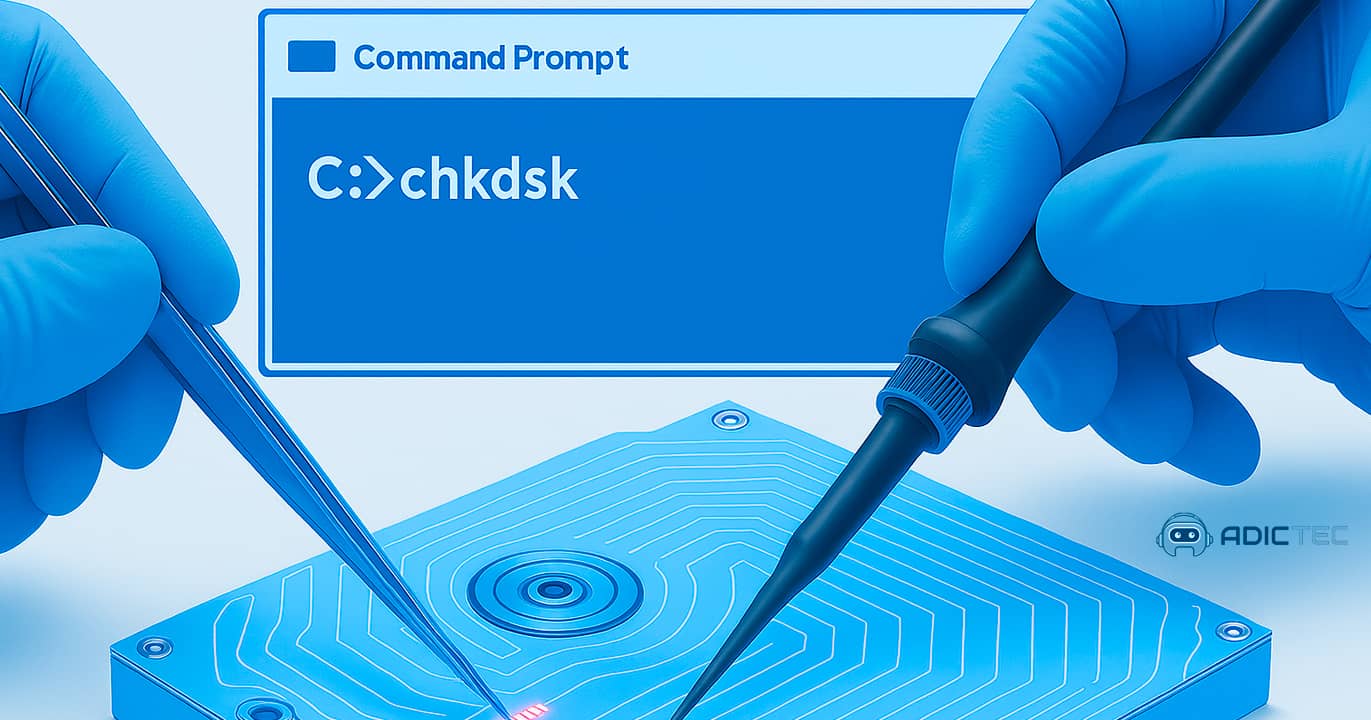
¿Tu PC funciona con una lentitud anómala, tus archivos tardan en abrirse o recibes mensajes de error durante el arranque? Es posible que estés tratando con un disco duro o un SSD dañado. No hay motivo de alarma: Windows dispone de una herramienta integrada capaz de verificar y corregir los errores de disco: el comando chkdsk.
chkdsk es una utilidad de línea de comandos que analiza la estructura del sistema de archivos de un disco duro o SSD, detecta errores lógicos y sectores potencialmente defectuosos y, en muchos casos, puede corregir automáticamente todas las anomalías.

Tanto si experimentas ralentizaciones, archivos corruptos o problemas de arranque, chkdsk suele ser la primera herramienta a probar, ya que permite resolver los problemas de disco más comunes sin recurrir a software más complejo.
Aunque no corrige todos los fallos, proporciona información valiosa sobre la salud del volumen, respaldada por tecnologías como S.M.A.R.T. y puede tratar eficazmente numerosos errores relacionados con el sistema de archivos o con sectores defectuosos. Para un diagnóstico más profundo, puedes comprobar los errores S.M.A.R.T. de tu disco duro.
Si necesitas saber si uno de tus discos está corrupto, o cómo usar chkdsk para reparar errores y sectores defectuosos, estás en el lugar correcto. En este tutorial, te explicaré paso a paso cómo utilizar esta herramienta para diagnosticar y reparar los problemas de un disco duro o SSD en tu PC con Windows.
¿Qué es el comando chkdsk?
chkdsk (abreviatura de Check Disk) es un comando de sistema integrado en Windows que permite verificar el estado de un disco (disco duro, SSD, memoria USB, etc.) y corregir los errores lógicos y físicos que pueda contener. Analiza el sistema de archivos (NTFS, FAT32…) y sus metadatos para asegurar su coherencia. Se utiliza desde el símbolo del sistema (existe una interfaz gráfica, pero no permite acceder a todas las opciones).
Por defecto, si utilizas chkdsk sin ningún parámetro, la herramienta solo muestra el estado del volumen sin efectuar ninguna reparación. Sin embargo, al añadir opciones o parámetros de chkdsk como /f, /r o /b, adquiere la capacidad de reparar automáticamente los errores detectados.
Parámetros y opciones de chkdsk más comunes
Esto es lo que permite el comando chkdsk con sus opciones más importantes, según la documentación oficial de Microsoft:
- Corregir los errores del sistema de archivos con
/f. (Esto es para qué sirve chkdsk /f principalmente) - Localizar los sectores defectuosos e intentar recuperar los datos legibles con
/r. - Borrar la información de clústeres defectuosos registrados y reconstruirla con
/b(solo para NTFS).
Es importante señalar que chkdsk opera de manera diferente según el tipo de disco de destino: HDD o SSD.
chkdsk en un HDD (disco duro)
Los discos duros (HDD) utilizan platos magnéticos giratorios para almacenar datos. Cuando una herramienta como chkdsk analiza este tipo de soporte, debe acceder físicamente a cada zona del disco mediante un cabezal de lectura mecánico. Este funcionamiento tiene varias consecuencias sobre la velocidad y la precisión del análisis. Si quieres saber más, puedes consultar nuestra guía sobre las diferencias entre SSD, SSHD y HDD.
- Acceso físico lento: en cada verificación, el cabezal de lectura se desplaza hacia la posición de los datos a leer. Esta operación es lenta en comparación con un SSD, ya que depende de componentes mecánicos.
- Opción /r (o /b): con este comando, chkdsk lee cada sector del disco para detectar sectores defectuosos. Esto puede tardar varias horas en un disco de gran capacidad, incluso si está casi vacío o libre de errores.
- Tiempo de análisis elevado: en un HDD de gran tamaño, es normal que el análisis sea prolongado. La lentitud se debe principalmente a que todos los sectores deben ser leídos físicamente uno por uno.
chkdsk en un SSD (disco de estado sólido)
Los SSD (Solid-State Drive) almacenan los datos de forma electrónica, sin piezas mecánicas en movimiento. Esto les permite acceder instantáneamente a cualquier zona de almacenamiento, a diferencia de los discos duros tradicionales.
- Acceso rápido y uniforme: a diferencia de los HDD, no hay un retardo asociado al desplazamiento de un cabezal de lectura. Todos los sectores son accesibles a la misma velocidad.
- Opción /r (o /b): aunque estos comandos leen cada sector del disco para detectar posibles errores, la operación es mucho más rápida gracias al rendimiento de los chips NAND.
- Gestión lógica de errores: cuando se detecta un sector defectuoso, se marca como inutilizable de manera lógica. No hay un reemplazo físico como en un HDD.
Así, en un SSD, chkdsk es capaz de realizar un análisis completo mucho más rápidamente, incluso con las opciones de chkdsk avanzadas como /r o /b.
Importante: aunque utilizar chkdsk en un SSD no presenta un peligro inmediato, se desaconseja ejecutar análisis completos con la opción
/rde forma frecuente. Este tipo de operación lee toda la superficie del disco, lo que genera ciclos de escritura/borrado que a largo plazo pueden reducir ligeramente la vida útil del SSD. Herramientas específicas del fabricante, como Samsung Magician, pueden ofrecer diagnósticos alternativos. Para verificaciones puntuales, el impacto es insignificante.
Cómo Usar el Comando chkdsk para Reparar un Disco
Para verificar y reparar un disco con chkdsk, sigue estas instrucciones:
- Abre el símbolo del sistema como administrador. Para ello, haz clic derecho en el botón de Inicio y luego selecciona Terminal (Administrador).
Nota: en Windows 10, selecciona Símbolo del sistema (admin) o Windows PowerShell (admin).
Consejo: si ya no tienes acceso a Windows, también puedes ejecutar chkdsk desde el entorno de recuperación de Windows (WinRE), en el menú Solucionar problemas -> Opciones avanzadas -> Símbolo del sistema.
- Para empezar, puedes ejecutar una simple verificación sin realizar ninguna reparación:
chkdsk C:Reemplaza C: por la letra del disco a analizar. Esto te permitirá detectar errores sin modificar nada en el disco. Es práctico para una primera inspección.
- Para verificar la integridad física del disco e identificar los sectores defectuosos, utiliza:
chkdsk C: /rLa opción /r permite localizar los sectores dañados, intentar recuperar los datos legibles y marcar los sectores defectuosos para evitar su reutilización. Implica automáticamente la opción /f, que corrige los errores lógicos del sistema de archivos. En otras palabras, chkdsk C: /r ya realiza una reparación completa.
Nota: como este comando lee cada sector del disco, puede ser muy lento, sobre todo en discos duros mecánicos. Ten paciencia, especialmente si el disco es voluminoso o está fragmentado.
- Si el disco está en uso (como el disco del sistema), Windows te propondrá programar una verificación para el próximo reinicio. Presiona S y luego Intro para confirmar.
- Reinicia tu PC y deja que chkdsk analice y repare los errores del disco.
Puedes utilizar chkdsk en cualquier unidad: otra partición, una memoria USB o para reparar un disco duro externo. Por ejemplo, para verificar una memoria USB montada en la letra E:
chkdsk E: /rRecuerda cerrar las aplicaciones que estén utilizando ese disco antes de ejecutar chkdsk.
Una vez que chkdsk se ha ejecutado, Windows devuelve un código de salida (exit code) que indica el resultado del análisis. Estos códigos son útiles para saber rápidamente si se encontraron y/o corrigieron errores. Aquí está su significado:
| Código de salida | Significado |
|---|---|
| 0 | No se encontraron errores. |
| 1 | Se detectaron y corrigieron errores. |
| 2 | Se realizó una limpieza (ej.: recolección de elementos no utilizados) o no se realizó porque no se especificó /f. |
| 3 | No se pudo verificar el disco, los errores no pudieron corregirse o faltaba /f para permitir la reparación. |
Puedes consultar este código de salida en el Visor de eventos de Windows (más información en la sección de FAQ a continuación).
Has terminado: ahora sabes cómo utilizar el comando chkdsk para verificar y reparar los errores de tus discos en Windows. ¡Saber cómo reparar un disco duro con chkdsk es una operación sencilla, pero increíblemente eficaz para restaurar el funcionamiento de tu PC o para su mantenimiento regular!

FAQ: preguntas frecuentes sobre chkdsk
¿Cuándo utilizar el comando chkdsk?
Se aconseja ejecutar el comando chkdsk en las siguientes situaciones:
- Después de que Windows se haya apagado de forma anómala, por ejemplo, tras un corte de energía o una pantalla azul de la muerte (BSOD) (a veces, Windows ejecuta un análisis automáticamente al arrancar).
- Ralentizaciones permanentes, aplicaciones que se bloquean o no se cargan.
- Problemas al abrir archivos o carpetas o al guardar nuevos archivos (problemas de lectura/escritura).
- Cuando el ordenador se apaga solo sin motivo aparente.
- Cuando Windows muestra el mensaje: «Windows detectó un problema en el disco duro».
¿chkdsk borra mis archivos?
No, chkdsk no elimina archivos. Repara los errores del sistema de archivos e intenta recuperar datos de sectores dañados. En caso de corrupción grave, algunos archivos pueden ser movidos a una carpeta llamada FOUND.000. Si esto ocurre, te recomiendo usar aplicaciones para recuperar archivos borrados.
¿Puedo usar chkdsk en un SSD sin riesgos?
Sí. El uso puntual de chkdsk, incluso con /r, no dañará un SSD. Sin embargo, análisis demasiado frecuentes con lectura completa pueden acelerar ligeramente el desgaste de las celdas de memoria. Debe usarse con moderación.
¿Qué hacer si chkdsk no puede corregir los errores?
Reinicia tu ordenador y vuelve a ejecutar el análisis desde el modo seguro o desde el entorno de recuperación de Windows (WinRE). Si el problema persiste, considera usar otra herramienta como SFC (System File Checker) ejecutando sfc /scannow en el símbolo del sistema para reparar archivos del sistema. Puedes consultar la documentación de SFC aquí.
¿Por qué aparece el error “chkdsk no está disponible para unidades RAW”?
Este error significa que el sistema de archivos de la unidad está dañado o no es reconocido por Windows. El comando chkdsk no está disponible para unidades RAW porque necesita un sistema de archivos válido (como NTFS o FAT32) para funcionar. Para solucionarlo, generalmente deberás formatear la unidad, lo que borrará todos los datos.
¿Cómo ver el registro de chkdsk después de reiniciar?
Para consultar los registros de chkdsk después de un análisis (especialmente si fue programado al reiniciar), sigue estos pasos:
- Presiona Win + R, escribe
eventvwr.mscy confirma con Intro para abrir el Visor de eventos. - En el panel izquierdo, expande Registros de Windows -> Aplicación.
- En el panel derecho, haz clic en Filtrar registro actual….
- En el menú desplegable Orígenes de eventos, marca Chkdsk y Wininit, y luego valida con Aceptar. Los resultados de los análisis programados al reiniciar aparecen bajo el origen ‘Wininit’, por lo que es crucial seleccionar ambos para una revisión completa.
Los resultados detallados del análisis aparecerán en la lista. Haz doble clic en uno de ellos para ver su contenido.
También puedes consultar los registros desde PowerShell. El siguiente comando busca tanto los resultados de análisis estándar como los que se ejecutan al reiniciar (registrados por Wininit):
Get-WinEvent -FilterHashTable @{LogName='Application'} | Where-Object { ($_.ProviderName -eq 'Chkdsk') -or ($_.ProviderName -eq 'Wininit' -and $_.Message -like '*chkdsk*') } | fl TimeCreated, Message