Entonces un día… Entraste al administrador de tareas de tu dispositivo y descubriste que el procesador está trabajando al límite de sus capacidades: CPU al 100% en Windows 10/11. Debido a esto, el sistema comienza a ralentizarse mucho, se ejecutan procesos incomprensibles y simplemente es imposible trabajar.
A continuación, veremos cómo restaurar el funcionamiento normal del cerebro principal de tu dispositivo.
Por qué mi CPU al 100% sin hacer nada
Muchos usuarios nos preguntan, ¿Por qué mi CPU está funcionando al 100% sin nada abierto?. Pues, empecemos revisando los principales problemas de sobrecarga del procesador (CPU).

- Sobrecalentamiento del procesador. Reemplazo de la pasta térmica
Una de las causas más comunes de la sobrecarga del procesador es el sobrecalentamiento. Necesitas limpiar el enfriador del polvo; si esto no ayuda, revisa el propio procesador. Es posible que la pasta térmica se haya secado, lo que provoca el sobrecalentamiento. Además, si es posible, reemplaza el sistema de refrigeración del procesador.
- Virus
¿Cómo saber si el procesador está sobrecargado debido a virus? Ve al administrador de tareas (“Ctrl+Shift+Escape“) y observa si hay muchos procesos incomprensibles que producen la carga.
En este caso, te recomendamos que compruebes si el dispositivo tiene virus. Intenta acceder a tu dispositivo en modo seguro y comprueba cómo funciona.
- Pestañas del navegador
Cuantas más pestañas del navegador tengas abiertas, más se sobrecargará el procesador. Además, a los usuarios les gusta ver películas y descargar cosas con torrents al mismo tiempo, mientras escuchan música. En este caso, la carga del procesador también será alta.
- Actualizaciones de Windows y software
Las actualizaciones también pueden causar que el procesador se sobrecargue al 100%. No solo se descarga la actualización, sino que luego también se instala. Por lo tanto, no esperes un funcionamiento estable durante este tiempo.
- Problema con el disco duro
Si el disco duro comienza a fallar gradualmente, se produce una gran carga en el procesador.
- Controladores
Los controladores de software, escáneres, impresoras y otros equipos deben actualizarse a las últimas versiones.
- Software
Si tienes mucho software abierto en el dispositivo, no esperes que funcione rápidamente.
Cómo identificar el proceso culpable
El Explorador de Procesos (Process Explorer) o el Administrador de Tareas hacen un buen trabajo para esta tarea. Para identificar el proceso más activo, simplemente tienes que ordenar los datos en la columna “CPU” en la pestaña “Procesos”. Allí verás que el “Proceso de host para tareas de Windows” consume la mayor cantidad de recursos, pero ¿qué es el “Proceso de host para tareas de Windows” sino un conjunto de subprocesos del sistema que se ejecutan desde bibliotecas dinámicas? ¿Y cómo determinar aquí qué DLL específico causó el aumento de la carga de la CPU?

La pestaña “Detalles” proporciona información un poco más detallada sobre la carga de la CPU por procesos; aquí ya puedes obtener el nombre específico y el ID del proceso.
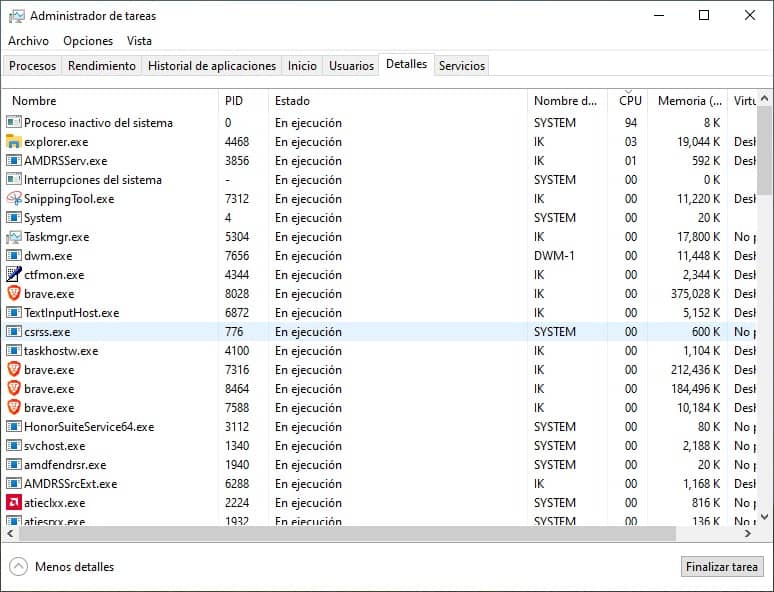
También existen procesos ocultos que pueden no mostrarse en el Administrador de Tareas. En este caso, se puede obtener información exhaustiva sobre los procesos y su carga en la CPU con la utilidad Process Explorer, pero es necesario saber cómo trabajar con ella.
Solución Reducir uso de CPU al 100% Windows 10/11
A menudo, tu ordenador empieza a ir lento por la carga del procesador. ¿CPU al 100 al abrir administrador de tareas? Si pasa que su carga llega al 100% sin una razón visible, entonces hay motivo para preocuparse y necesitas resolver este problema urgentemente.
Hay varias formas sencillas que te ayudarán no solo a identificar el problema, sino también a solucionarlo. Las veremos en detalle enseguida.
Eliminar programas del inicio
Los programas que se inician al encender el ordenador también pueden sobrecargar el procesador. Es posible que algunos de ellos ni siquiera te sean necesarios. Para desactivarlos, presiona Ctrl+Alt+Delete – Administrador de tareas – Inicio – Selecciona el programa innecesario – Haz clic en “Desactivar“.

Desactivar alto rendimiento
En la configuración de energía, debes desactivar el alto rendimiento. Esto se hace de la siguiente manera: presiona la combinación de teclas Win+R – Introduce la palabra “control”, seguido de la tecla Enter.
- Selecciona “Configuración de energía”
- Selecciona “Ahorro de energía”
- Reinicia el ordenador
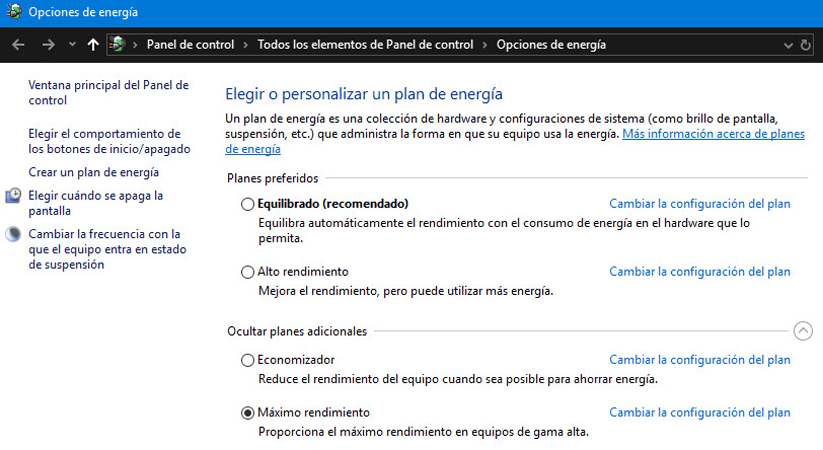
Si no te aparece esta opción, entonces puedes conseguir lo mismo, ejecutando el siguiente comando en la ventana del CMD o PowerShell:
Ahorro de energía:
powercfg -s a1841308-3541-4fab-bc81-f71556f20b4aExcelente rendimiento:
powercfg -s e9a42b02-d5df-448d-aa00-03f14749eb61O si quieres volver al Alto rendimiento:
powercfg -s 8c5e7fda-e8bf-4a96-9a85-a6e23a8c635cDesactivar el temporizador de eventos de alta precisión
Esto se hace de la siguiente manera: presiona la combinación de teclas Win+R – Introduce el comando “devmgmt.msc” y presiona Enter.
Ve a dispositivos del sistema – Busca “Temporizador de eventos de alta precisión” – Haz clic con el botón derecho del ratón – Desactiva el dispositivo
Reinicia el ordenador. Comprueba el funcionamiento del procesador.
Limpieza de virus
Si algún proceso del sistema está cargando la CPU al 100%, lo más probable es que tu ordenador esté infectado con un virus. A veces la carga no se muestra en el «Administrador de tareas», por lo que escanear y limpiar en busca de software malicioso es mejor hacerlo de todos modos, no hará ningún daño.
Puedes usar cualquier método disponible para limpiar tu PC de virus: un servicio en línea, un programa antivirus o utilidades especiales.
Actualización de drivers
Antes de ponerte a actualizar o reinstalar los drivers, es mejor asegurarse de que el problema está realmente en ellos. Entrar en modo seguro te ayudará con esto. Reinicia el ordenador y entra en este modo.
Si la carga de la CPU ha desaparecido, entonces el problema está definitivamente en los drivers y necesitas actualizarlos o reinstalarlos.
Puede que necesites una reinstalación solo si hace poco pusiste un nuevo sistema operativo y, por lo tanto, instalaste nuevos drivers. Quizás surgieron algunos problemas o algo no se instaló o la acción se realizó incorrectamente. La comprobación se hace de forma bastante sencilla, usando uno de varios métodos.
Los drivers anticuados pueden causar conflictos con el sistema, por lo que necesitarás una simple actualización. Un programa especial puede ayudarte a encontrar el dispositivo que necesita actualización, o también se puede hacer manualmente.

Limpiar el ordenador de polvo
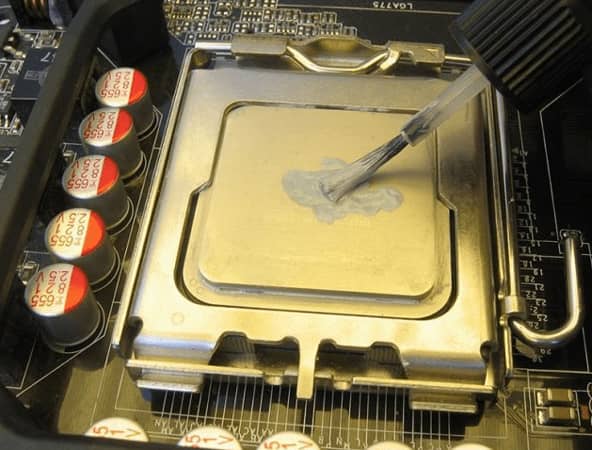
Si empezaste a notar un aumento del ruido del ventilador (cooler) o apagados/reinicios involuntarios del sistema, y lentitud durante el trabajo, entonces el problema está en el sobrecalentamiento del procesador. La pasta térmica podría haberse secado si no se ha cambiado en mucho tiempo, o el interior de la carcasa se ha llenado de polvo. Primero, es mejor encargarse de limpiar la carcasa de suciedad.

Cuando este procedimiento no ayuda, y el procesador sigue haciendo ruido, se calienta y el sistema se apaga, solo queda una salida: cambiar la pasta térmica. Este proceso no es complicado, pero requiere atención y cuidado.
Si un método no da ningún resultado, pasa al siguiente; el problema seguramente se encuentra en una de estas causas frecuentes.
Tutorial CPU al 100% Windows 10 solución
Al menos una vez, cada usuario se ha enfrentado al fenómeno de que la carga del procesador llegue hasta el 100 por ciento sin razones aparentes, o eso parece a primera vista. En realidad, siempre hay una causa, solo que no siempre es obvia. ‘
La carga excesiva de la CPU puede estar relacionada con el trabajo activo de procesos de sistema prioritarios en segundo plano, el funcionamiento incorrecto de los controladores y el hardware, el sobrecalentamiento de los componentes, las fugas de memoria y, finalmente, la acción de software malicioso oculto.
Soluciones adicionales
Finalizamos con consejos adicionales para resolver el problema de la carga excesiva del procesador. Recomendamos tratar algunos de ellos con cierta precaución.
- Verifica la calidad de la refrigeración del procesador, limpia el polvo de la unidad del sistema y, si es necesario, reemplaza la pasta térmica.
- Elimina del inicio automático los programas innecesarios que no utilizas.
- Intenta reemplazar la fuente de alimentación por una más potente.
- Intenta limpiar (bajo tu propio riesgo) el contenido de la caché
C:\Windows\Prefetch. - Evita el uso de versiones alfa y beta de aplicaciones, cuyo código de programa puede contener errores.
En general, eso es todo lo relacionado con la carga excesiva del procesador. ¿Y qué hay de los controladores?, te preguntarás. Ya mencionamos los controladores en la sección sobre ¿Cómo solucionar el uso del CPU al 100% en Windows 10?; pero lo recordaremos una vez más. Usa en la medida de lo posible los controladores “nativos”: si esto no reduce la carga en la CPU, al menos disminuirá la probabilidad de algún fallo en el funcionamiento de los dispositivos internos o periféricos.