Te ha pasado, ¿verdad? Borras un archivo, vacías la papelera y al segundo te das cuenta del error. No te preocupes, no todo está perdido. Es posible restaurar archivos eliminados incluso después de haber vaciado la papelera. En esta guía te detallo los procedimientos sobre cómo recuperar archivos borrados en ordenadores y dispositivos móviles.
Aquí vas a encontrar los métodos para recuperar archivos borrados en ordenadores con Windows y macOS, en dispositivos iPhone y smartphones con Android, así como en unidades flash. También analizo los escenarios en los que la recuperación de medios y documentos no es factible.

Puntos Clave para Recuperar Archivos Borrados
A continuación, te resumo la información fundamental.
- La recuperación de archivos eliminados mediante herramientas del sistema es viable únicamente si la papelera o la carpeta “Eliminados recientemente” no han sido vaciadas.
- Si la información ha sido eliminada permanentemente del dispositivo, será necesario utilizar aplicaciones para recuperar archivos borrados o localizar una copia en un servicio de almacenamiento en la nube.
- En PCs con Windows, los archivos pueden recuperarse desde la papelera de reciclaje, un duplicado en almacenamiento en la nube o una copia de seguridad. Adicionalmente, existen programas de terceros muy efectivos.
- En un ordenador con macOS, existen cuatro métodos para recuperar un archivo eliminado: restaurarlo desde la papelera, revertir la operación, recuperarlo mediante Time Machine o utilizar una utilidad de software de terceros.
- En smartphones con Android, los elementos eliminados se almacenan en una papelera durante 30 días, tras lo cual la recuperación dependerá de una copia en la nube o de una aplicación específica.
- Los usuarios de iPhone pueden recurrir a la carpeta “Eliminados recientemente”, una copia de seguridad del dispositivo en iCloud, almacenamiento en la nube o aplicaciones de recuperación de datos.
- Para unidades flash, se puede utilizar software como Transcend RecoveRx o sus análogos.
¿Se Pueden Recuperar Archivos Borrados Realmente?
Sí, es totalmente posible recuperar archivos borrados, pero el éxito depende de actuar rápido. La clave está en que el espacio que ocupaba el archivo en el disco no haya sido sobrescrito por nueva información. Tus mejores opciones son restaurarlos desde la papelera, usar una copia de seguridad o recurrir a software para recuperar archivos borrados.
Condiciones en las que la recuperación es probable:
- Los archivos han sido eliminados pero la papelera aún no ha sido vaciada. Los datos permanecen en esta ubicación durante aproximadamente 30 días.
- El archivo ha sido eliminado del disco, pero el espacio que ocupaba aún no ha sido sobrescrito con nueva información.
- Estás dispuesto a utilizar aplicaciones especializadas para la recuperación de datos.
- Se configuraron previamente parámetros de copia de seguridad o se vinculó un servicio de almacenamiento en la nube.
Condiciones en las que la recuperación es improbable o imposible:
- Se ha vaciado la “Papelera” y se ha utilizado software de eliminación segura de datos.
- Tras la eliminación, se ha continuado utilizando el ordenador de forma activa (descargas, creación de documentos, etc.). Existe una alta probabilidad de que la nueva información haya sobrescrito el sector del disco donde se encontraba el archivo eliminado.
- El archivo se eliminó de una unidad de estado sólido (SSD): la recuperación de datos de un SSD es considerablemente más compleja que desde un HDD debido a comandos como TRIM. Si quieres entender mejor el porqué, puedes consultar esta guía sobre las diferencias entre SSD y HDD.
- Los datos estaban cifrados y las claves de descifrado se han perdido. En este caso, la recuperación es imposible.
Cómo Recuperar Archivos Borrados en un PC con Windows
La información perdida puede ser recuperada desde la papelera de almacenamiento temporal, una copia de seguridad, desde la nube o con la ayuda de aplicaciones especializadas. A continuación te detallo estos métodos.
Recuperación de archivos desde la papelera
- Accede a la papelera y localiza el objeto eliminado que deseas restaurar.
- Haz clic derecho sobre él y selecciona “Restaurar“.

Recuperación de datos desde una copia de seguridad
Mediante una copia de seguridad, es posible restaurar documentos individuales o el sistema operativo en su totalidad. Para que esto funcione, es crucial haberla configurado previamente, por lo que te recomiendo aprender a crear una imagen de tu sistema en Windows.
- Pulsa el botón “Inicio” y escribe “Panel de control” en el campo de búsqueda.
- En la configuración del sistema, selecciona “Sistema y seguridad” → “Copias de seguridad y restauración”.
- Selecciona la copia de seguridad pertinente, localiza los archivos requeridos y especifica la ruta para su restauración. Sigue las instrucciones del asistente.
Si la copia de seguridad ya está configurada, el proceso es más rápido. Por ejemplo, si acabas de eliminar un documento, haz clic derecho en la ubicación original y selecciona la opción “Deshacer eliminación”.
Desmintiendo mitos: La verdad sobre la línea de comandos
En internet circulan supuestos “trucos” que utilizan la línea de comandos de Windows para recuperar archivos. Es fundamental aclarar que estos métodos no funcionan como se promete y pueden ser contraproducentes.
1. Un mito de 20 años: El comando recover
Es posible que encuentres guías que sugieren usar el comando recover.
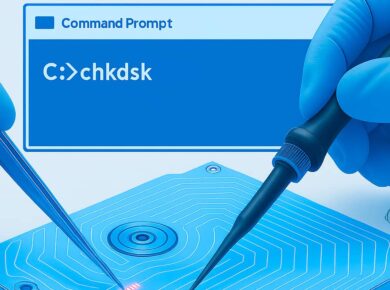
La realidad: Este método es un mito urbano técnico. El comando recover es una herramienta heredada de MS-DOS, diseñada para leer datos de sectores dañados, no para “deshacer” una eliminación en sistemas modernos. Su uso es ineficaz. Una herramienta real para verificar la integridad del disco es el comando CHKDSK.
2. Advertencia: El mito peligroso del comando attrib
Este es quizás el mito más extendido y peligroso:
attrib -h -r -s /s /d C:*.*La realidad: Esto es 100% un mito y, además, es peligroso. Este comando NO recupera absolutamente NADA que hayas borrado.
Pero entonces, ¿qué hace realmente este comando? Aquí está la clave:
- Quita los atributos de Oculto (-h), Solo lectura (-r) y Sistema (-s).
- A todos los archivos y carpetas de la unidad que especifiques.
Muchas personas creen que “recuperaron” sus archivos porque, de repente, aparecen carpetas y documentos que no veían. Sin embargo, esos archivos nunca se borraron, simplemente estaban ocultos. El riesgo real reside en ejecutar este comando en la unidad C:, ya que al eliminar los atributos de protección de archivos críticos del sistema operativo, puedes comprometer la estabilidad y seguridad de tu equipo.
Recuperación de archivos desde la nube
Si los archivos estaban almacenados en la nube, los métodos de recuperación varían según el servicio. En plataformas como OneDrive o Google Drive, cada usuario dispone de una papelera. Los archivos eliminados se conservan por un periodo de 30 días. Su restauración es un proceso sencillo.
- Accede al servicio en la nube y localiza la sección “Papelera”.
- Selecciona los elementos deseados y pulsa “Restaurar“.
Si los archivos sincronizados con la nube fueron eliminados del ordenador, es posible recuperarlos a través de versiones anteriores.
- Abre el “Explorador de archivos” y navega a la carpeta donde se encontraba el archivo.
- Selecciona la versión de la carpeta con la fecha requerida y pulsa “Restaurar“.
Software para Recuperar Archivos Borrados (El Mejor Método)
Si los métodos convencionales no han funcionado, la solución más efectiva es recurrir a software especializado. Este es el mejor software para recuperar archivos borrados que recomiendo:
- Recuva: Una de las mejores aplicaciones gratuitas para recuperar archivos borrados. Recupera objetos de discos duros, unidades flash y tarjetas de memoria. Ofrece escaneo profundo y restaura datos incluso de medios dañados. Descargable desde su web oficial.
- EaseUS Data Recovery Wizard: Localiza datos y es compatible con medios infectados o defectuosos. Incluye filtros por tipo de archivo, fecha y tamaño. La versión gratuita tiene un límite de recuperación de 2 GB. Disponible en su página oficial.
- Wondershare Recoverit: Restaura archivos de diversos dispositivos. Es compatible con todos los formatos comunes (foto, vídeo, documentos, música). Puedes encontrarlo aquí.
- Disk Drill: Soporta más de 400 tipos de archivo y guarda las sesiones de búsqueda. La versión gratuita está limitada a 500 MB de recuperación. Descárgalo desde su web“].
- Restoration: No requiere instalación. Interfaz minimalista y operación en una única ventana. No recupera carpetas o particiones, solo archivos individuales. Es un servicio gratuito, pero solo está en inglés. Disponible en CNET.
4 Métodos para Recuperar Archivos Borrados en macOS
Para la recuperación de archivos, se pueden utilizar las herramientas integradas: la papelera, la función de deshacer o Time Machine. Si estos métodos fallan, se puede emplear software especializado.
1. Recuperación desde la papelera
Abre la papelera, localiza el archivo y arrástralo al escritorio o haz clic derecho sobre él y selecciona “Sacar del basurero“.
2. Función “Deshacer” (Undo)
Si el archivo acaba de ser eliminado, pulsa Command + Z.
3. Recuperación a través de Time Machine
Este es el sistema de copias de seguridad integrado en macOS.
- Abre la ventana del Finder donde se encontraba el archivo.
- Inicia Time Machine.
- Usa las flechas para navegar en la línea de tiempo hasta un punto en que el archivo existía.
- Selecciona la versión deseada y pulsa “Restaurar”.
4. Uso de software de terceros para la recuperación
Si nada ha funcionado, puedes utilizar programas como 4DDiG File Repair o Disk Drill para Mac. Escanean el disco y facilitan la recuperación de archivos incluso tras vaciar la papelera.
Cómo Recuperar Archivos Borrados del Móvil (Android)
Existen al menos cinco métodos para recuperar documentos, descargas y archivos multimedia eliminados. Aquí te explico cómo recuperar archivos borrados del celular paso a paso.
1. A través de la papelera integrada
Válido durante 30 días para imágenes y vídeos.
- Abre la “Galería”.
- Localiza la sección “Eliminados recientemente”.
- Selecciona el archivo y pulsa “Restaurar”.
2. Desde la carpeta “Mis Archivos”
- Accede a la aplicación “Mis Archivos”.
- Localiza “Eliminados recientemente”.
- Selecciona los archivos perdidos y restáuralos.
3. Desde la copia de seguridad en la nube del teléfono
Este método es funcional si se ha configurado previamente un servicio en la nube.
- Accede a los ajustes del smartphone y entra en la cuenta del dispositivo.
- Abre “Cloud” → “Copia de seguridad”.
- En “Gestionar copias de seguridad”, pulsa “Restaurar datos”.
Aplicaciones para Recuperar Archivos Borrados en Android
Es posible intentar la recuperación con utilidades de terceros.
- Dumpster: Funciona como una papelera de reciclaje; tras su instalación, genera una copia de seguridad de los datos eliminados. Disponible en Google Play.
- Recuperación de archivos – All Recovery: Restaura fotos, vídeos y archivos de audio. Descárgala aquí.
- SMS Backup & Restore: Especializado en la recuperación de mensajes SMS y registros de llamadas. Disponible en Google Play.
- SD Card Data Recovery: Recupera datos de tarjetas de memoria. Requiere conectar la tarjeta SD a un ordenador. Encuéntrala en Google Play.
Cómo Recuperar Archivos Borrados en un iPhone
La recuperación se puede realizar desde “Eliminados recientemente“, iCloud, otro servicio en la nube o con software de terceros.
1. Desde la carpeta “Eliminados recientemente”
- Abre la aplicación “Fotos” y ve a la sección “Más ítems”.
- Pulsa en el icono de la papelera.
- Pulsa “Seleccionar”, marca los objetos y selecciona “Recuperar”.
2. Desde una copia de seguridad de iCloud
Advertencia: esta acción eliminará todos los datos del dispositivo. Es imperativo crear una copia de seguridad actual antes.
- Ve a Ajustes → “General” → “Transferir o restablecer el iPhone”.
- Selecciona “Borrar contenidos y ajustes” → “Continuar”.
- Inicia sesión con tu Apple ID, sigue las instrucciones hasta “Apps y datos” y pulsa “Restaurar con copia de iCloud”.
- Elige la copia de seguridad deseada.
3. Desde un almacenamiento en la nube
Si usas un servicio sincronizado, la restauración es directa.
- Abre la aplicación del servicio en la nube.
- Localiza el archivo que deseas restaurar.
- Pulsa “Descargar“.
Apps de Terceros para Recuperar Datos en iPhone
Existen servicios que escanean el iPhone para recuperar archivos borrados.
- Clone My Data: Transfiere y permite mover vídeos, fotos, música y más entre dispositivos iOS y Mac. Disponible en la App Store.
- Hidex: Almacena y restaura fotografías, incluso las eliminadas de la app “Fotos”. Encuéntrala aquí.
- RCVR: Especializada en la recuperación de fotos y vídeos eliminados. Descárgala en la App Store.
- DBack: Recupera una amplia gama de datos (fotos, vídeos, contactos, mensajes, etc.).
Cómo Recuperar Archivos Borrados de un USB (Unidad Flash)
Los archivos eliminados de unidades USB pueden recuperarse desde copias de seguridad, almacenamiento en la nube o mediante software para recuperar archivos borrados de USB.

Aquí te muestro el proceso utilizando la utilidad Transcend RecoveRx. Este programa es gratuito y compatible con unidades de diferentes fabricantes.
- Descarga e instala el software.
- Navega a la sección “Recuperar” y selecciona la unidad para la recuperación de datos.
- Especifica la ruta de guardado para la información recuperada y selecciona los tipos de archivo.
- Confirma el inicio de la recuperación.
Al finalizar, se mostrará una ventana con información sobre el número de archivos recuperados y su ubicación.