He utilizado Android durante muchos años y he observado un hecho simple. Con el tiempo, cualquier teléfono comienza a funcionar de manera menos eficiente. No porque sea antiguo, sino porque acumula una cantidad excesiva de elementos superfluos.
Si te preguntas cómo eliminar aplicaciones Android para recuperar esa fluidez, estás en el lugar correcto. Las aplicaciones operan de forma autónoma: se actualizan, se ejecutan en segundo plano, recopilan datos y envían notificaciones, incluso aquellas que no he abierto en mucho tiempo. En un momento dado, decidí analizar qué aplicaciones debo eliminar de mi android y qué se puede desactivar sin inconvenientes.
Para optimizar tu dispositivo, se recomienda desinstalar aplicaciones Android de cinco categorías principales: el software preinstalado por el fabricante (bloatware), servicios que duplican funciones (dos navegadores o galerías), juegos que ya no usas, optimizadores o antivirus gratuitos que consumen recursos, y apps con notificaciones y publicidad agresivas.

Tabla de Contenido
- Qué Aplicaciones Debo Eliminar de mi Android
- Cómo Eliminar Aplicaciones Preinstaladas de Android
- Eliminar Aplicaciones Duplicadas en Android
- Juegos y aplicaciones de uso temporal
- Por Qué Desinstalar Optimizadores y Antivirus Gratuitos
- Aplicaciones con notificaciones agresivas
- Cómo desinstalar y desactivar aplicaciones correctamente en Android
- Restringir la actividad en segundo plano en lugar de desinstalar
- Qué verificar después de la optimización
- Mi Método Final para un Android Limpio y Rápido
Qué Aplicaciones Debo Eliminar de mi Android
En Android, la libertad de gestión es casi siempre mayor que en iPhone, pero esto también implica una mayor acumulación de elementos innecesarios. A continuación, se presentan las categorías con las que siempre comienzo el proceso de optimización:
- Aplicaciones preinstaladas por el fabricante y sus socios.
- Servicios que duplican funcionalidades.
- Juegos y aplicaciones de entretenimiento que no utilizas.
- Limpiadores, optimizadores y antivirus gratuitos.
- Aplicaciones con publicidad y notificaciones constantes.
Cómo Eliminar Aplicaciones Preinstaladas de Android
Casi todos los smartphones Android incluyen un conjunto de software de la marca. Samsung, Xiaomi, Realme, Huawei — todos tienen sus propias tiendas de aplicaciones, servicios de almacenamiento en la nube, navegadores, temas y asistentes. A menudo, estas son las aplicaciones android que no se dejan desinstalar fácilmente.
Mi criterio es simple: si no utilizo una aplicación y no es esencial para el funcionamiento del sistema, procedo a desinstalarla o desactivarla. Este es el método principal para eliminar aplicaciones instaladas de fabrica Android sin complicaciones.
Es fundamental comprender la diferencia. La desinstalación implica la eliminación completa de la aplicación. La desactivación significa que la aplicación permanece en el sistema, pero no se ejecuta, no se actualiza y no consume recursos.
Para la mayoría del software preinstalado, la desactivación (o ‘desinstalación para el usuario actual’ vía ADB, que es el método más seguro sin usar una app para eliminar aplicaciones del sistema Android que requiera acceso root) es suficiente y segura. El dispositivo deja de asignarles memoria, batería y datos móviles, tal como confirman expertos en medios como Android Police.
Eliminar Aplicaciones Duplicadas en Android
En Android, es fácil acumular dos o tres aplicaciones con la misma finalidad. Por ejemplo, dos navegadores, dos clientes de correo electrónico, varias galerías o reproductores de música.
Mi procedimiento es mantener una sola, la que utilizo activamente. El resto las desinstalo o desactivo.
Cuantos menos duplicados, más simple es el sistema. Esto se traduce en menos actualizaciones, menor actividad en segundo plano y menos confusión.
Juegos y aplicaciones de uso temporal
Los juegos son los principales consumidores de memoria de almacenamiento. Incluso un juego simple puede ocupar varios gigabytes.
Reviso la lista de juegos de forma específica. Si no he iniciado un juego en meses, significa que no lo necesito. No hay lugar para el “por si acaso”.
Lo mismo aplica a las aplicaciones para tareas puntuales: un escáner de documentos, un editor de vídeo, un servicio de entrega. Una vez utilizada, se desinstala. Este es un hábito que permite un ahorro significativo de espacio.
Por Qué Desinstalar Optimizadores y Antivirus Gratuitos
En Android, todavía son populares las aplicaciones que prometen acelerar el teléfono, limpiar la memoria y optimizar la batería. Mi recomendación es eliminarlas en primer lugar.
¿Por qué? Estos programas se ejecutan constantemente en segundo plano, muestran publicidad y generan alertas sobre problemas inexistentes.
El sistema operativo Android moderno gestiona la memoria y los procesos de forma autónoma. Los optimizadores y antivirus gratuitos suelen interferir más que ayudar, ya que Android 15/16 gestiona RAM/caché automáticamente y no suelen eliminar restos de aplicaciones desinstaladas Android de forma eficaz. Tras su desinstalación, la autonomía del dispositivo generalmente mejora. Si quieres gestionar la caché, es mejor hacerlo manualmente, como explican en guías técnicas de confianza.
Aplicaciones con notificaciones agresivas
Si una aplicación emite notificaciones constantes sin un motivo real, procedo a desactivar sus notificaciones o a desinstalarla por completo.
En Android, esto es especialmente importante. Las notificaciones pueden iniciar procesos de aplicaciones en segundo plano, incluso si no las estás utilizando.
Considero que las notificaciones son aceptables únicamente para clientes de mensajería, correo electrónico y servicios de importancia crítica. El resto es ruido innecesario.

Cómo desinstalar y desactivar aplicaciones correctamente en Android
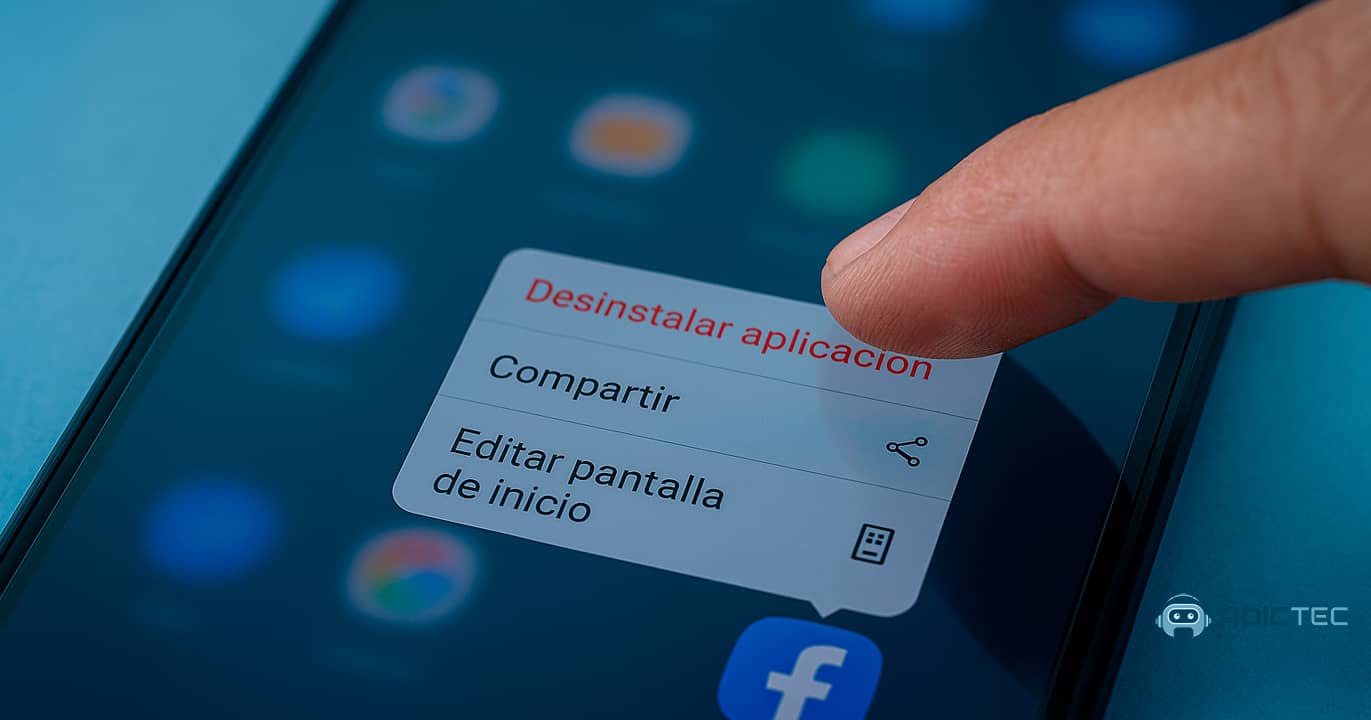
Casi nunca desinstalo aplicaciones desde la pantalla de inicio. Es más fiable saber cómo eliminar aplicaciones Android a través de los ajustes del sistema.
Accede a “Ajustes” y luego a “Aplicaciones”. Abre la aplicación deseada y analiza tres parámetros: actividad en segundo plano, uso de memoria y consumo de datos.
Si la aplicación consume recursos y no la utilizo, la decisión es obvia. Si el botón “Desinstalar” está disponible, lo pulso. Si no, selecciono “Desactivar”. Esta es la mejor forma de eliminar o inhabilitar aplicaciones en Android.
Después de esto, la aplicación dejará de actualizarse y de ejecutarse en segundo plano. Para el sistema, el efecto es casi idéntico a la desinstalación.
Restringir la actividad en segundo plano en lugar de desinstalar
En ocasiones, una aplicación es necesaria, pero no deseo que opere de forma autónoma. En este caso, accedo a los ajustes de batería de esa aplicación específica y restrinjo su actividad en segundo plano.
Esta es una opción excelente para aplicaciones bancarias, de comercio electrónico y servicios de entrega. Permanecen en el dispositivo, pero no consumen batería de forma continua, un principio respaldado por la documentación oficial de Android para desarrolladores.
En Android 15/16, usa ‘Batería adaptativa’ y ‘Restricciones de fondo’ en Ajustes > Batería > Uso de batería por app.
Qué verificar después de la optimización
Después de desinstalar y desactivar aplicaciones, siempre reinicio el dispositivo. Es un paso simple que ayuda al sistema a reasignar los recursos de manera eficiente.
También es útil acceder a la sección de batería y observar qué aplicaciones están consumiendo energía. Generalmente, la lista se reduce de forma notable.
Mi Método Final para un Android Limpio y Rápido
Android ofrece una gran libertad, pero requiere atención. Si no se gestionan las aplicaciones, el teléfono se convierte gradualmente en un repositorio de software innecesario que ralentiza el sistema.
No utilizo limpiadores de terceros ni realizo restablecimientos de fábrica sin una causa justificada. Simplemente, reviso periódicamente la lista de aplicaciones y aplico este método para eliminar aplicaciones Android que son superfluas.
El resultado es una mayor memoria disponible, una mayor duración de la batería y un dispositivo que no experimenta una degradación del rendimiento después de un año de uso. Si notas que tu teléfono se descarga rápido, este proceso suele ser la solución más efectiva. De hecho, mantener un sistema limpio es clave para recuperar la velocidad de un smartphone antiguo.