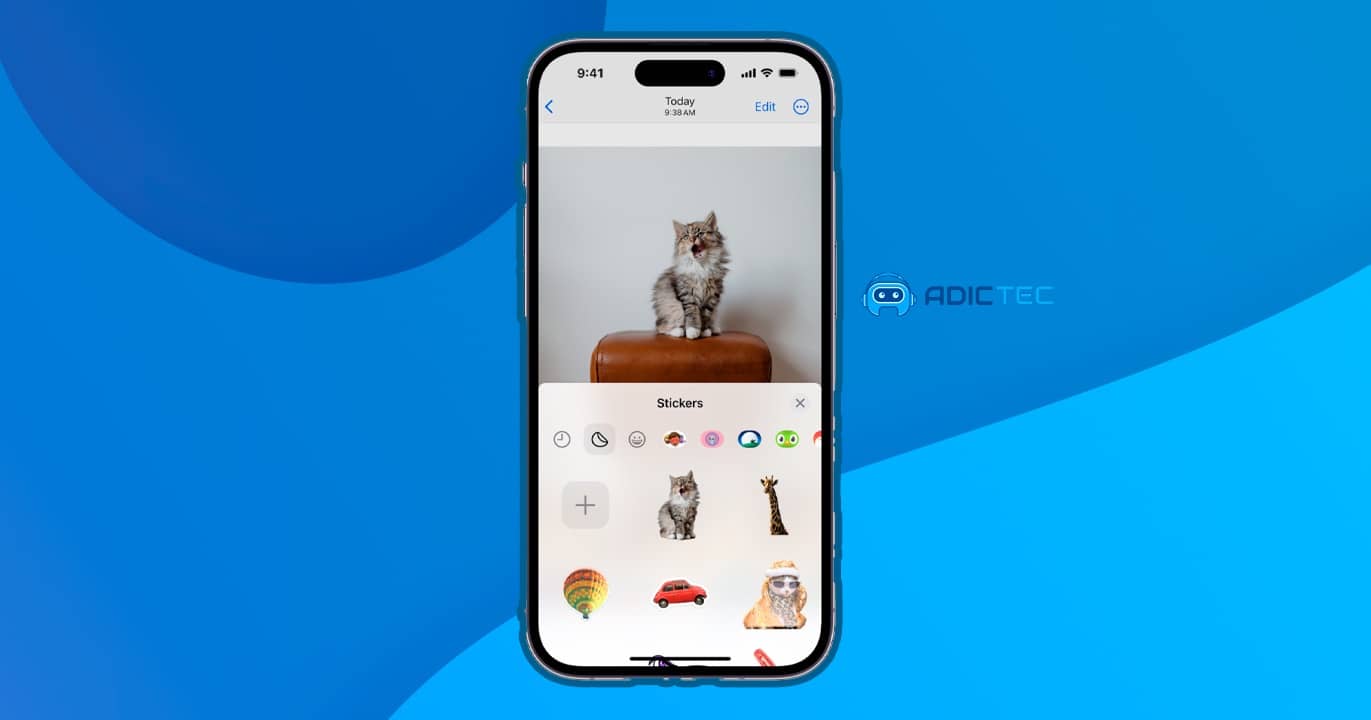
En iOS 16, el iPhone presentó una función fantástica que permitía copiar casi cualquier objeto de una fotografía automáticamente, sin necesidad de intervención del usuario. Solo había que tocar el objeto para copiarlo y pegarlo en casi cualquier lugar. Muchos pensaron que esta función sería perfecta para responder a “cómo hacer sticker iPhone”. Sin embargo, en iOS 16 esta posibilidad no apareció. Apple simplemente guardó la idea para iOS 17.
En el nuevo sistema operativo, ahora puedes crear stickers a partir de casi cualquier fotografía directamente desde la aplicación “Fotos”. Solo necesitarás un par de toques. Te explicamos cómo hacer stickers iPhone y dónde puedes usarlos.
Cómo hacer sticker iPhone
Primero, veamos cómo crear un sticker a partir de una fotografía. No todas las imágenes son adecuadas. Es necesario que el smartphone pueda reconocer los objetos en la imagen.
Por mi experiencia, iOS lo hace con éxito en el 99% de las fotos tomadas con un iPhone. Sin embargo, a veces hay dificultades con las imágenes de internet. Pero si el sistema no puede destacar algo en una imagen, simplemente intenta encontrar otra imagen. En tal caso, primero puedes quitar el fondo. Aquí cómo: Cómo Eliminar Fondo de una Foto en iPhone
Vamos a crear un sticker a partir de una fotografía:

Pasos:
- Abre la aplicación “Fotos” y busca la imagen cuyo objeto quieras convertir en un sticker.
- Toca una vez la fotografía para que el objeto (en este caso, un gato) se destaque y aparezca el menú contextual.
- Pulsa “Agregar sticker“.
- El smartphone pensará un poco y añadirá el objeto seleccionado al bloque de stickers.
- Aquí también puedes añadir algunos efectos interesantes, como un borde blanco. Así es como lo hice yo. El gato se ve aún más interesante. Incluso puedes añadirle un brillo que cambie según la inclinación del smartphone.
- Pulsa “Listo” y la edición del sticker habrá terminado.

Así de fácil y sencillo puedes crear tu propio sticker a partir de una fotografía. Incluso puedes crear un paquete de stickers exclusivos. Nadie más tendrá los mismos, y tus mensajes serán los más geniales.
Ten en cuenta que también puedes crear estos mismos stickers en un iPad con iPadOS 17 o superior. Todos los pasos son exactamente iguales. Por lo tanto, estas instrucciones también son válidas para tablets.
Cómo enviar stickers en tu iPhone
Una vez que hayas creado los stickers, necesitas enviarlos a alguna parte. La forma más sencilla es usar iMessage. Si acostumbras a chatear allí, así es como puedes usar tu propio sticker:
Pasos:
- Abre la aplicación “
Mensajes” y busca el chat que necesitas. - Pulsa el “+” grande a la derecha de la línea de entrada de mensajes.
- Selecciona “Stickers” y puedes añadir el sticker recién creado a tu mensaje.

Como ves, todo es muy sencillo. El nuevo menú para añadir stickers puede confundir un poco al principio, pero es solo cuestión de acostumbrarse. Sin embargo, hace años que no veo usuarios de iMessage en persona. La mayoría, al menos en nuestro país, prefieren otros mensajeros.
Cómo enviar un sticker en WhatsApp y Telegram
Afortunadamente, Apple permite usar los stickers creados en iOS 17 en otras aplicaciones. Ni siquiera es necesario esperar a que los desarrolladores actualicen sus programas al nuevo sistema operativo.
Solo hay un pequeño detalle: el sticker se enviará sin los efectos aplicados. No importa cómo los guardes, no funcionará. Tenlo en cuenta si empiezas a usarlos ahora, mientras el sistema operativo está en fase beta.

Mira lo fácil que funciona:
Pasos:
- Abre cualquier mensajero, por ejemplo, WhatsApp o Telegram.
- Busca el chat que necesitas y abre el teclado.
- Cambia a los emojis y desplázate hasta los usados con frecuencia.
- Pulsa el botón “Stickers” y selecciona el que acabas de crear en la aplicación.
- También puedes mantener presionado el sticker (la imagen de la foto convertida a sticker) y, sin soltarlo, arrastrarlo a la app de mensajería donde deseas enviarlo.
Cómo añadir un sticker a las notas
El uso de los stickers no se limita a los mensajeros. Puedes insertarlos incluso en notas o en cualquier otra aplicación donde funcione el teclado. Observa lo fácil que es añadir stickers creados en el iPhone a las notas:

Pasos:
- Abre la aplicación “Notas” y crea una nueva o abre cualquier nota antigua.
- Inicia el teclado y cambia a Emojis.
- Desplázate hasta los usados con frecuencia y pulsa el botón “Stickers“.
- Toca el sticker que necesitas y se añadirá automáticamente al texto de la nota.
Ideas creativas para cómo hacer sticker iPhone únicos
Crear stickers realmente memorables requiere no solo habilidades técnicas, sino también un enfoque creativo. Te ofrezco algunas ideas que te ayudarán a crear stickers realmente originales que destacarán y se recordarán.
- Stickers personalizados de selfies: Haz una serie de selfies con diferentes emociones (alegría, sorpresa, pensativo). Recorta solo la cara y agrega un marco o sombreado brillante. Firma cada imagen con una frase que usas a menudo. Crea una “evolución de emociones”: desde una ligera irritación hasta un completo facepalm.
- Stickers con mascotas: “Lunes”: foto de un gato dormido. “¡Fiesta!”: perro en una pose divertida. “Necesito pensar”: mirada pensativa del animal. “Hambriento”: mascota junto al plato. “Te estoy vigilando”: primer plano de los ojos.
- Colecciones temáticas para ocasiones especiales: Stickers de trabajo: “En la reunión”, “Plazo”, “Descanso para el café”, “Trabajo desde casa”. Stickers festivos: felicitaciones personalizadas para amigos. Viajes: stickers tuyos con el fondo de lugares emblemáticos. Stickers de comida: tus reacciones a diferentes platos o bebidas.
- Stickers animados para expresar emociones dinámicas: GIF con aplausos para expresar aprobación. Retrato que se balancea de lado a lado para expresar dudas. Corazón palpitante con tus iniciales. Animación simple de baile para felicitaciones.
- Stickers interactivos para chats grupales: Stickers de encuestas con las opciones “Sí/No”. Serie de stickers para el juego “Verdad o reto”. Stickers con punteros para marcar participantes específicos de la conversación. Stickers de temporizadores: “Estaré en 5 minutos”, “Te llamaré más tarde”.
Fuentes de inspiración para crear stickers únicos:
- Memes y tendencias actuales de las redes sociales.
- Características de tu entorno y bromas internas de tus amigos.
- Series y películas populares (con una reelaboración creativa).
- Obras de arte clásicas con un toque moderno.
- Situaciones cotidianas que todos experimentan.
Recuerda que los stickers más efectivos son aquellos que reflejan tu individualidad y crean un estilo reconocible. ¡No tengas miedo de experimentar y crear algo inusual!