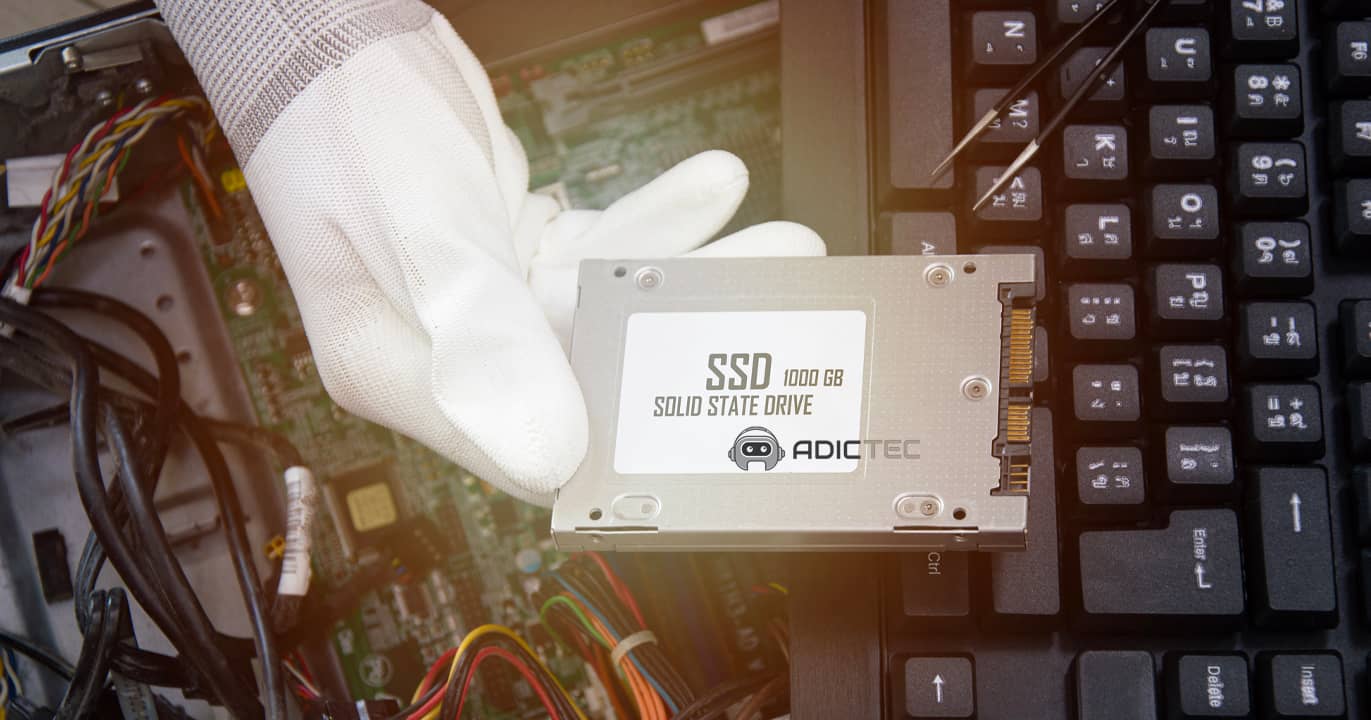
Las características reales de los SSD de escritorio pueden diferir significativamente de las declaradas por el fabricante. Por eso, después de comprar y conectar tu SSD, deberías probarlo, comprobar estado SSD, en varios parámetros para asegurarte de que funciona correctamente y que está conectado bien.
Además, en algunos casos, para asegurar un funcionamiento estable del disco, necesitarás hacer ajustes adicionales con la refrigeración o la configuración.
Debes realizar la comprobación según los siguientes criterios:
Comprobar estado SSD: Temperatura del SSD
Este es el indicador más importante del funcionamiento del SSD, que influye no solo en su rendimiento, sino también en la salud general del equipo.
La temperatura de funcionamiento media normal es de 45 °C; en reposo, el disco puede calentarse hasta 40 °C. Durante la escritura prolongada de archivos grandes, la temperatura puede aumentar hasta 50 °C y alcanzar valores máximos de 65 a 70 °C. Estos datos pueden variar según el modelo; puedes encontrar información más detallada en las especificaciones de tu compra.
Puedes leer la temperatura de los sensores con utilidades como AIDA64 o software especializado para controlar el estado de los discos, como CrystalDiskInfo. O comprobar nuestra guía especializada: Cómo Ver la Temperatura del Procesador de mi PC

Si los resultados del monitoreo superan la norma de tu SSD, puedes mejorar la situación mejorando la circulación del aire dentro de la caja o colocando el disco más cerca de los ventiladores de entrada de aire.
Los SSD M.2 son diferentes. Pueden soportar temperaturas de hasta 65-75 °C. Superar los límites provocará una reducción de velocidad (throttling), implementada a nivel de software. Por ejemplo, en los SSD Samsung, la tecnología Dynamic Thermal Guard controla las temperaturas.
Si los SSD M.2 se sobrecalientan al realizar tareas de usuario estándar o si se utilizan de forma intensiva, debes proporcionarles refrigeración adicional. Algunos modelos de placas base incluyen disipadores de calor para las ranuras M.2, o tendrás que comprarlos por separado.
Para evitar el sobrecalentamiento del sistema, no instales en tu PC SSD para servidores o sistemas de almacenamiento. Estos discos están diseñados para una ventilación muy intensa y dirigida.
Comprobar estado SSD: Recurso del SSD
Los SSD de marca pasan obligatoriamente por un sistema de comprobaciones multi-nivel durante la fabricación. Sin embargo, siempre existe un riesgo, aunque pequeño, de defectos. Por lo tanto, no está de más probar el SSD previamente para evitar fallos y pérdida de datos importantes.
Puedes comprobar el recurso del SSD con la ya mencionada CrystalDiskInfo o descargar una utilidad específica del fabricante, como Samsung Magician o SanDisk Dashboard. El indicador de estado (o “salud”, como se le llama en algunas aplicaciones) de los discos nuevos debe ser del 100 %, y el recurso utilizado, del 0 %.
La aplicación SSD Life merece una mención aparte, ya que además del estado del disco, puede mostrar el tiempo de funcionamiento y el número de encendidos.

Comprobar estado SSD: Errores del SSD
Si el estado del disco está bien, el siguiente paso es probarlo para detectar posibles errores. Para ello, tienes que familiarizarte con la tecnología de evaluación del estado del disco: SMART.
SMART es un subprograma integrado en cada disco que controla, analiza y guarda informes sobre su estado.
También hemos visto: Comprobar si disco duro falla con S.M.A.R.T. en Windows 10
Puedes acceder a la información SMART con aplicaciones como Hard Disk Sentinel o CrystalDiskInfo. Estas utilidades permiten realizar pruebas de lectura y escritura, así como un autodiagnóstico completo o breve. El informe de un SSD nuevo no debe contener errores, y todos los sectores deben identificarse como correctos. Si se prueba un disco de un PC o portátil ya montado con el sistema operativo instalado, es posible que algunas celdas se identifiquen como bloqueadas.

Si la comprobación detecta errores o celdas dañadas, puedes devolver el SSD para una evaluación técnica y obtener una pieza de repuesto equivalente bajo garantía.
Ten en cuenta que la información sobre el estado del disco solo está disponible en los SSD domésticos y en muy pocos modelos de servidores. Algunas utilidades de diagnóstico podrían no ver los SSD de servidor y no poder leer ningún parámetro.
Comprobar estado SSD: Velocidad del SSD
La etapa final de la comprobación es la prueba de las velocidades de lectura y escritura. El estándar teórico son las velocidades declaradas por el fabricante en las especificaciones del SSD, pero en realidad, la velocidad de funcionamiento de un SSD depende de varios factores:
- El volumen y la cantidad de archivos que se graban o solicitan.
- La presencia de tareas paralelas que ejecuta el sistema operativo.
- La interfaz de conexión.
- Los parámetros de diseño de la ranura.
Un indicador práctico que se puede tomar como norma son las pruebas realizadas por aficionados a la informática y laboratorios independientes.
Para medir las velocidades, puedes utilizar las pruebas específicas de los fabricantes de SSD o desarrollos de laboratorios independientes: AS SSD Benchmark y HD Tune.

Si las pruebas muestran resultados demasiado bajos, no te apresures a devolver el disco. Las causas de la reducción del rendimiento pueden ser:
- Conexión a través de una interfaz obsoleta. Para alcanzar el potencial de un disco de 2,5″, se necesita una interfaz SATA III. Las generaciones anteriores limitan las velocidades de lectura y escritura. En el caso de los SSD M.2, las placas base de nivel básico pueden tener dos líneas en lugar de las cuatro necesarias para la ranura.
- Configuración del BIOS. Para mostrar toda la velocidad posible, el SSD debe funcionar en modo AHCI. A menudo, el sistema identifica automáticamente el nuevo dispositivo y selecciona el modo adecuado. Pero si esto no ocurre, tendrás que cambiarlo manualmente.
- Función TRIM, si se está probando un disco que ya se ha utilizado. Esta tecnología permite limpiar el SSD de basura digital y liberar celdas, lo que afecta positivamente a la velocidad. Se activa mediante la línea de comandos.
- Uso de sistemas operativos antiguos, como Windows XP o las primeras versiones de Windows 7, que no están diseñados para admitir SSD modernos de alta velocidad.
Así, dedicando unos 30 minutos a tu nuevo SSD después de la compra, puedes proteger tus datos de pérdidas, obtener las altas velocidades prometidas y garantizar un funcionamiento estable del sistema.