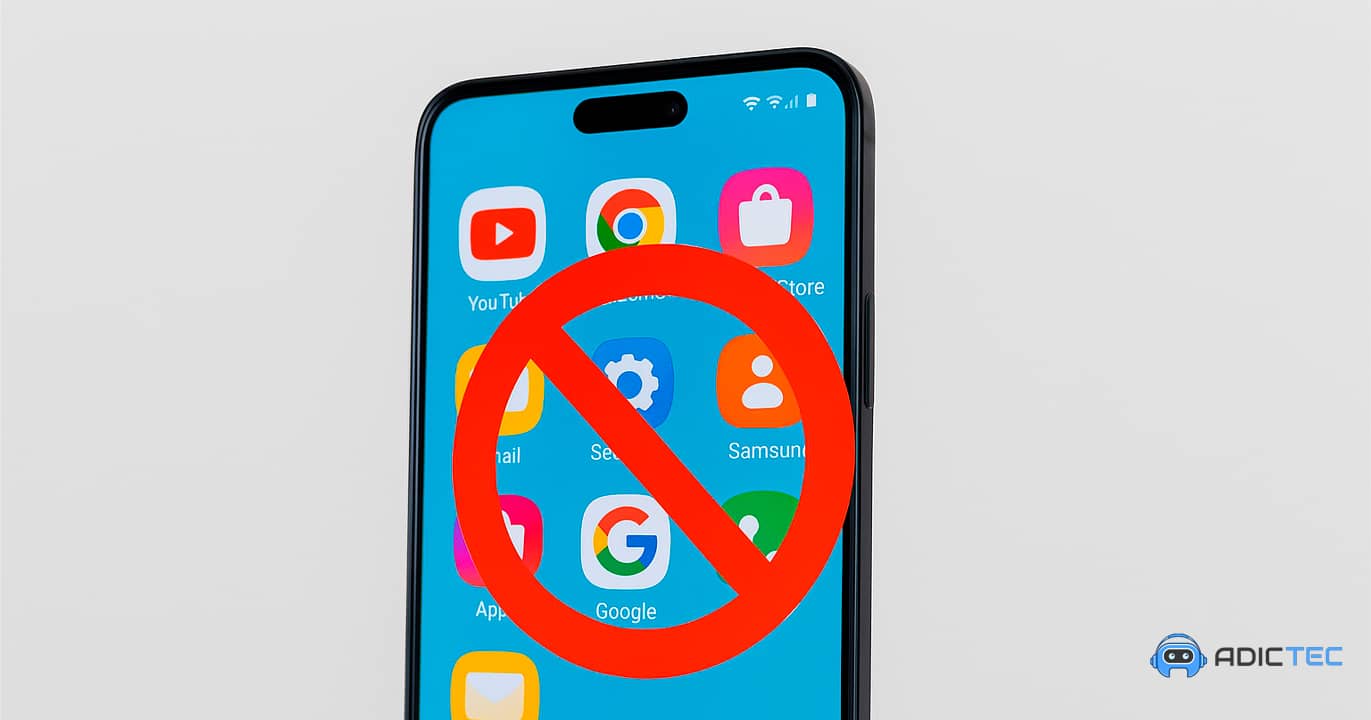
Elimina definitivamente los fondos de pantalla animados, Facebook y los navegadores preinstalados de bajo rendimiento.
Los fabricantes de smartphones y tablets con Android tienen una marcada preferencia por instalar aplicaciones que no se pueden eliminar en sus dispositivos. En algunos casos, estas pueden ser útiles.
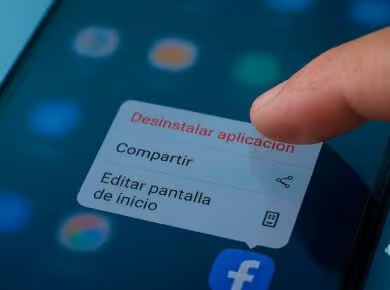
Sin embargo, en la mayoría de las situaciones, se trata de software innecesario (bloatware) que ocupa espacio de almacenamiento, convirtiéndose en aplicaciones de Android que no se pueden eliminar fácilmente y que, además, generan interrupciones con su publicidad. Con esta guía, podrás eliminar aplicaciones preinstaladas en Android sin ser root.
Los usuarios avanzados pueden obtener acceso root en su dispositivo para desinstalar estos programas. No obstante, muchos evitan este método por el riesgo de anular la garantía, la posibilidad de dejar de recibir actualizaciones OTA (Over-The-Air) o por otras consideraciones. Afortunadamente, es posible eliminar aplicaciones del sistema Android sin root.
Aunque los métodos pueden parecer complejos para usuarios principiantes, si sigues las instrucciones con precisión, el procedimiento será exitoso. Actualmente, el método más sencillo y popular es directamente desde el móvil, sin necesidad de ordenador.
En breve: ¿Cómo eliminar aplicaciones preinstaladas en Android sin ser root?
Para eliminar aplicaciones preinstaladas en Android sin ser root, el método más fácil en 2026 es usar las apps Shizuku y Canta. Este proceso utiliza la depuración inalámbrica para otorgar permisos, sin necesitar un PC. Simplemente activa Shizuku, abre Canta, selecciona las apps de fábrica que no usas y desinstálalas para liberar espacio y mejorar el rendimiento.

Advertencia: Nunca desinstales aplicaciones cuya función desconoces. Si no estás seguro, consulta primero mi guía sobre qué aplicaciones son seguras de eliminar en Android. De lo contrario, podrías causar daños al sistema operativo de tu smartphone, lo que requeriría una reinstalación completa del firmware.
Adicionalmente, antes de modificar la configuración del sistema, es imperativo que realices copias de seguridad de todas tus fotos, música, videos y otros datos importantes almacenados en la memoria del dispositivo.
Tabla de Contenido
- Comparativa de Métodos para Quitar Bloatware
- Prepara tu Android para Eliminar Apps Preinstaladas
- Método 1: Eliminar Apps sin PC (Shizuku + Canta)
- Método 2: Eliminar Apps con PC (UAD-NG)
- Método 3: Desinstalar con ADB App Control
- Método 4: Quitar Apps con la Línea de Comandos (ADB)
- Pasos Finales: Limpieza y Seguridad
Comparativa de Métodos para Quitar Bloatware
| Método | Requisito PC | Nivel de Dificultad | Tipo de Interfaz | Recomendación |
|---|---|---|---|---|
| Shizuku + Canta | No | Fácil | Gráfica (App Móvil) | “Ideal para la mayoría. Se hace todo desde el móvil, sin cables.” |
| UAD-NG | Sí | Intermedio | Gráfica (PC) | “Excelente opción con PC, con listas seguras actualizadas por la comunidad.” |
| ADB App Control | Sí | Intermedio | Gráfica (PC) | “Buena alternativa a UAD-NG, muy intuitiva para empezar.” |
| ADB (Línea de Comandos) | Sí | Avanzado | Línea de Comandos | “Para usuarios técnicos que prefieren el control total y no necesitan interfaz.” |
Prepara tu Android para Eliminar Apps Preinstaladas
Para comenzar, es necesario habilitar la depuración por USB (o inalámbrica para métodos sin PC). Este proceso es relativamente sencillo.
- Abre los Ajustes de tu smartphone, localiza la sección «Acerca del teléfono» y pulsa repetidamente sobre la opción «Número de compilación» hasta que el sistema muestre el mensaje «Ahora eres un desarrollador».
- Vuelve al menú principal de Ajustes y accede a la nueva opción «Opciones de desarrollador» que ha aparecido.
- Busca la opción «Depuración por USB» y actívala. Para métodos inalámbricos, también activa «Depuración inalámbrica».
Método 1: Eliminar Apps sin PC (Shizuku + Canta)
Este es el método más recomendado actualmente, ya que se hace todo desde el móvil, es rápido y seguro. Usa depuración inalámbrica y no requiere cable ni ordenador, siendo ideal para eliminar aplicaciones de fábrica Android sin ser root.
- Descarga e instala Shizuku desde su web oficial.
- Abre Shizuku y sigue las instrucciones para activarlo con depuración inalámbrica:
- En Opciones de desarrollador, activa «Depuración inalámbrica».
- Toca «Emparejar dispositivo con código de emparejamiento» y anota el código y puerto.
- En Shizuku, selecciona la opción de emparejamiento e introduce el código.
- Una vez emparejado, inicia Shizuku (se mantendrá activo).
- Descarga Canta desde la Play Store o desde GitHub/F-Droid.
- Abre Canta y permite que use Shizuku (te pedirá permiso). Canta es una excelente app para eliminar aplicaciones del sistema Android.
- Canta mostrará todas las apps, incluyendo las del sistema, con etiquetas como “Recomendado” (seguro eliminar), “Avanzado”, “Experto” o “Inseguro”.
- Selecciona las apps que quieres eliminar (prioriza las “Recomendadas” para evitar problemas).
- Toca el icono de basura abajo a la derecha y confirma.

Las apps se desinstalarán para el usuario actual (reversible). Si borras algo esencial, puedes reinstalarlo desde la sección “Eliminadas” en Canta.
Método 2: Eliminar Apps con PC (UAD-NG)
Esta herramienta gráfica open-source es excelente, con listas de apps seguras actualizadas por la comunidad. Es una gran solución para quienes se preguntan cómo eliminar aplicaciones de Android que no se pueden eliminar desde el PC.
- Descarga la última versión y consulta la guía de inicio desde GitHub.
- Descarga las platform-tools oficiales de Google desde este enlace.
- Extrae el contenido de ambos archivos ZIP. Para que UAD-NG funcione, debe poder localizar ADB. La forma más sencilla es copiar los archivos de la carpeta platform-tools y pegarlos en la misma carpeta donde se encuentra el ejecutable de UAD-NG.
- Conecta el móvil al PC con cable USB, activa depuración USB y autoriza la conexión.
- Ejecuta UAD-NG, selecciona tu dispositivo y usa las listas recomendadas para desinstalar con seguridad.
Método 3: Desinstalar con ADB App Control
Este método está diseñado para quienes prefieren una solución con interfaz gráfica sin profundizar en configuraciones complejas. Solo necesitarás marcar algunas casillas y hacer clic en un botón para eliminar aplicaciones Android que no se dejan desinstalar.
1. Instala el programa ADB App Control
Accede al sitio web oficial y descarga la última versión. El programa se distribuye en un archivo ZIP; deberás descomprimirlo en una carpeta de tu elección. Se recomienda que la ruta no contenga caracteres especiales y esté en la raíz de tu disco de sistema.
Una vez completada la preparación, ejecuta el archivo ejecutable principal.
2. Conecta el smartphone al ordenador
Conecta tu smartphone al PC mediante un cable USB (preferiblemente el original que venía con el dispositivo). Selecciona el modo adecuado y acepta la solicitud de depuración por USB, permitiendo la conexión desde este ordenador de forma permanente.
El programa podría solicitar la instalación de una aplicación adicional en tu smartphone. Acéptala para mostrar iconos y nombres reales.
3. Desinstala las aplicaciones innecesarias
Actualiza la lista de apps, selecciona las que deseas eliminar y elige «Desinstalar».
Método 4: Quitar Apps con la Línea de Comandos (ADB)
Esta alternativa es ideal si quieres eliminar aplicaciones del sistema Android con control total y estás familiarizado con la línea de comandos. El principio de funcionamiento es el mismo.
1. Instala ADB
Descarga las platform-tools oficiales:
Descargar platform-tools (todas las plataformas)
Extrae el contenido en una carpeta simple, como C:\platform-tools. Abre la terminal en esa carpeta.
2. Identifica los nombres de los paquetes
Instala una app como Package Name Viewer desde la Play Store para ver los nombres de paquete fácilmente. Anota los que quieras eliminar (formato: com.ejemplo.app).
3. Conéctate al ordenador
Conecta el móvil y ejecuta adb devices (o ./adb devices en macOS/Linux) para verificar.
4. Desinstala las aplicaciones innecesarias
Ejecuta el siguiente comando. Te servirá, por ejemplo, para eliminar aplicaciones de Google en Android:
adb shell pm uninstall -k --user 0 nombre_del_paquetePor ejemplo:
adb shell pm uninstall -k --user 0 com.google.android.musicDebería aparecer “Success”. Si no desaparecen inmediatamente, reinicia el dispositivo.
Pasos Finales: Limpieza y Seguridad
Para finalizar, se recomienda desactivar la depuración por USB. Si te molesta la presencia del menú «Opciones de desarrollador» en los ajustes, simplemente ábrelo y desactiva el interruptor principal que se encuentra en la parte superior. El menú se ocultará sin afectar ninguna otra configuración del sistema.
Realiza la limpieza de tu Android con precaución. Asegúrate de no desinstalar componentes esenciales del sistema.