¿Tu PC con Windows presenta inestabilidad? ¿Cansado de los errores? Antes de llevarlo a un servicio técnico especializado, utiliza esta aplicación para su reparación automática. Es una herramienta para arreglar Windows gratuita, ligera, potente y de muy fácil uso.

¿Qué es FixWin 11 y por qué es tan útil?
FixWin 11 es un programa gratuito y portable para reparar Windows 10 y 11. Desarrollado por The Windows Club, centraliza decenas de soluciones para errores comunes del sistema, como problemas de Wi-Fi, fallos en la Microsoft Store o archivos de sistema corruptos. Permite ejecutar reparaciones complejas con un solo clic, sin necesidad de usar la línea de comandos.
El uso de Windows no siempre está exento de complicaciones. Aunque ha mejorado considerablemente con los años, el sistema operativo de Microsoft sigue siendo propenso a múltiples errores y fallos de funcionamiento.
Ya sea por actualizaciones que no se instalan, una conexión Wi-Fi que se interrumpe sin motivo aparente, o miniaturas de archivos que ya no se visualizan en el Explorador, Windows parece presentar constantemente nuevos desafíos operativos. Generalmente, estos inconvenientes no son críticos ni insuperables, y suelen existir soluciones para remediarlos.
De hecho, Windows dispone de un conjunto de herramientas de diagnóstico y reparación para identificar y solucionar problemas de Windows que pueden afectarte.
Lamentablemente, estas funciones suelen estar dispersas por el sistema y no siempre son de fácil acceso, llegando incluso a ser herramientas de línea de comandos que deben ejecutarse en un terminal, lo que puede intimidar a muchos usuarios. Como es frecuente en el ecosistema de Microsoft, la estructura puede resultar poco intuitiva, dificultando la localización de la herramienta adecuada en el momento preciso.
Sin embargo, la comunidad de usuarios de Windows es especialmente activa, y numerosos voluntarios han desarrollado utilidades de reparación para solucionar este problema. Entre ellas, una utilidad denominada FixWin 11 fue desarrollada por Paras Sidhu para el medio The Windows Club, una publicación en inglés que, como su nombre indica, se especializa en temas relacionados con el sistema operativo de Microsoft.
FixWin 11 es un software para reparar Windows gratis y completamente portable, lo que significa que no requiere instalación. Se presenta como un completo conjunto de herramientas diseñado para resolver diversos problemas con unos pocos clics. A pesar de lo que su nombre sugiere, es compatible tanto con Windows 11 como con Windows 10.
Aunque su interfaz está en inglés, su uso es muy intuitivo. FixWin 11 ofrece un amplio número de correcciones para reparar errores de Windows automáticamente. Permite resolver desde problemas sencillos, como restaurar la Papelera de reciclaje en el escritorio o reactivar las miniaturas en el Explorador de archivos, hasta ejecutar una verificación completa del sistema de archivos o reparar la imagen de Windows mediante la herramienta DISM. El software centraliza todas estas acciones en una única interfaz, accesibles en pocos clics.
FixWin 11 se puede descargar gratuitamente desde la sección “Download FixWin” del sitio web The Windows Club y su peso es de solo 480 KB. Al ser una aplicación portable, constituye un reparador de Windows portable y versátil, ideal para almacenar en una unidad USB y utilizarla para el mantenimiento de tu propio PC o de equipos de terceros cuando sea necesario.
Antes de utilizar FixWin 11 o cualquier software que modifique el sistema, te recomiendo encarecidamente crear un punto de restauración. Es un seguro de vida para tu PC que te permite volver al estado anterior si algo no sale como esperas. Hacerlo es muy sencillo y apenas te tomará un minuto. Para ello, puedes seguir nuestra guía sobre cómo crear puntos de restauración en Windows.
Cómo usar FixWin 11 para reparar tu PC (Paso a Paso)
Aquí te explico cómo usarla para solucionar un problema común.
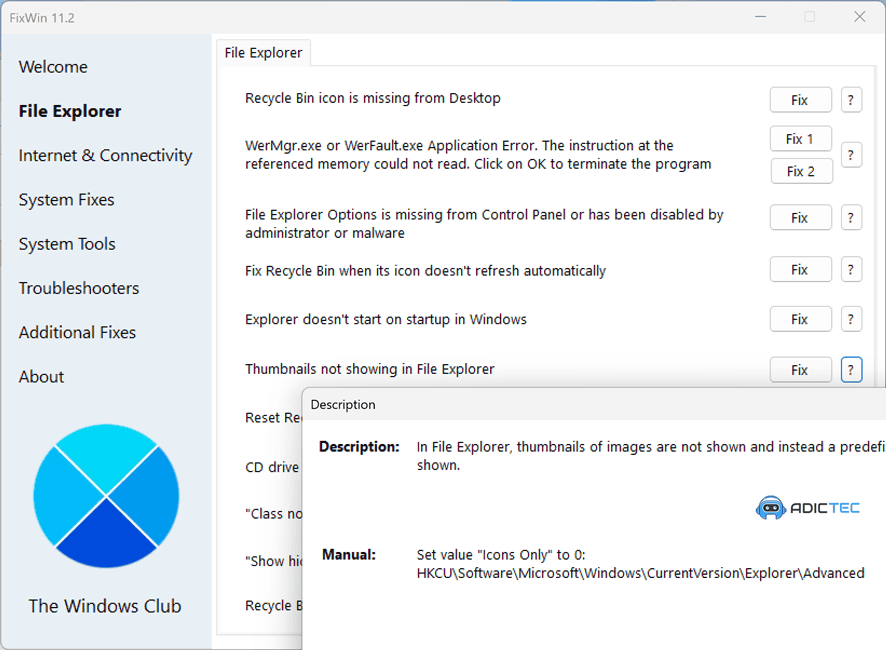
- Paso 1: Descarga y ejecución
Descarga el archivo ZIP desde la web oficial de The Windows Club. Descomprímelo y ejecuta el archivo FixWin 11.exe. No necesita instalación. Es recomendable hacer clic derecho y seleccionar “Ejecutar como administrador” para que la herramienta tenga todos los permisos necesarios.
- Paso 2: La Interfaz Principal y sus categorías
Al abrirse, verás una interfaz limpia dividida en varias secciones en el panel izquierdo: Welcome (donde puedes crear un punto de restauración), File Explorer, System & Settings, System Tools, Troubleshooters y Additional Fixes. Cada una contiene una lista de reparaciones específicas.
- Paso 3: Ejemplo práctico – Solucionando las miniaturas que no se ven
Uno de los problemas mencionados es cuando las imágenes o vídeos no muestran su vista previa en las carpetas. Así se soluciona en segundos:
- Haz clic en la sección File Explorer en el menú de la izquierda.
- Busca en la lista la opción que dice Thumbnails not showing in File Explorer.
- A la derecha de esa opción, verás un botón que dice Fix. Haz clic en él.
¡Y listo! La herramienta ejecutará los comandos necesarios en segundo plano. Generalmente, un reinicio del Explorador de Windows o del PC es suficiente para ver los cambios.
Las 5 reparaciones más útiles que puedes hacer con FixWin 11
Además de arreglar las miniaturas, esta herramienta es un portento. Aquí tienes otras 5 soluciones increíblemente útiles que puedes aplicar con un solo clic:
- Reparar la Tienda de Microsoft: En Additional Fixes, encontrarás una opción para registrar de nuevo todas las aplicaciones de la Microsoft Store si esta no abre o no descarga apps.
- Solucionar problemas de Wi-Fi: La sección Troubleshooters te da acceso directo a los solucionadores de problemas de Windows, incluyendo el de “Conexiones a Internet”, para reparar fallos de conectividad.
- Restablecer la caché de DNS: Si tienes problemas para acceder a ciertas páginas web, en System Tools puedes limpiar la caché de DNS con el botón Flush DNS Resolver Cache. Si quieres saber más sobre esto, te recomiendo mi guía para vaciar la caché de DNS en Windows.
- Ejecutar SFC y DISM: En la pestaña Welcome, los botones System File Checker Utility y Repair Windows System Image te permiten ejecutar estas dos potentes herramientas de reparación del sistema, siendo un excelente programa para reparar archivos dañados. Estas herramientas son fundamentales, como explican las guías oficiales de Microsoft sobre usar el Comprobador de archivos de sistema (SFC) y para reparar una imagen de Windows (DISM), pero FixWin 11 lo simplifica enormemente.
- Restaurar la Papelera de Reciclaje: Si la Papelera ha desaparecido o está corrupta, puedes restaurarla desde la sección File Explorer.
¿Vale la pena tener FixWin 11?
Como programa para reparar Windows 11 o versiones anteriores, FixWin 11 cumple con creces: es potente, seguro (siempre que crees un punto de restauración) y ridículamente fácil de usar.
Centraliza decenas de soluciones que de otro modo requerirían navegar por menús ocultos o usar la línea de comandos. Sin duda, es una utilidad indispensable que recomiendo tener guardada en un pendrive para cualquier emergencia.
Preguntas Frecuentes (FAQ) sobre FixWin 11
¿FixWin 11 es seguro o tiene virus?
Sí, es completamente seguro. La herramienta ha sido desarrollada por una fuente de confianza en la comunidad de Windows (The Windows Club) y no contiene malware, adware ni ningún software no deseado. Siempre recomiendo descargar FixWin 11 desde su web oficial.
¿Funciona realmente en Windows 10?
Absolutamente. A pesar de su nombre, FixWin 11 es totalmente compatible y funciona como un eficaz programa para reparar Windows 10, ofreciendo soluciones para problemas comunes en ambos sistemas operativos.
¿Por qué el programa no necesita instalación?
FixWin 11 es una aplicación “portable”. Esto significa que todos los archivos que necesita para funcionar están contenidos dentro de su propio ejecutable (además se puede encontrar un .dll), permitiéndote usarla directamente desde una memoria USB sin dejar rastros en el registro del sistema.