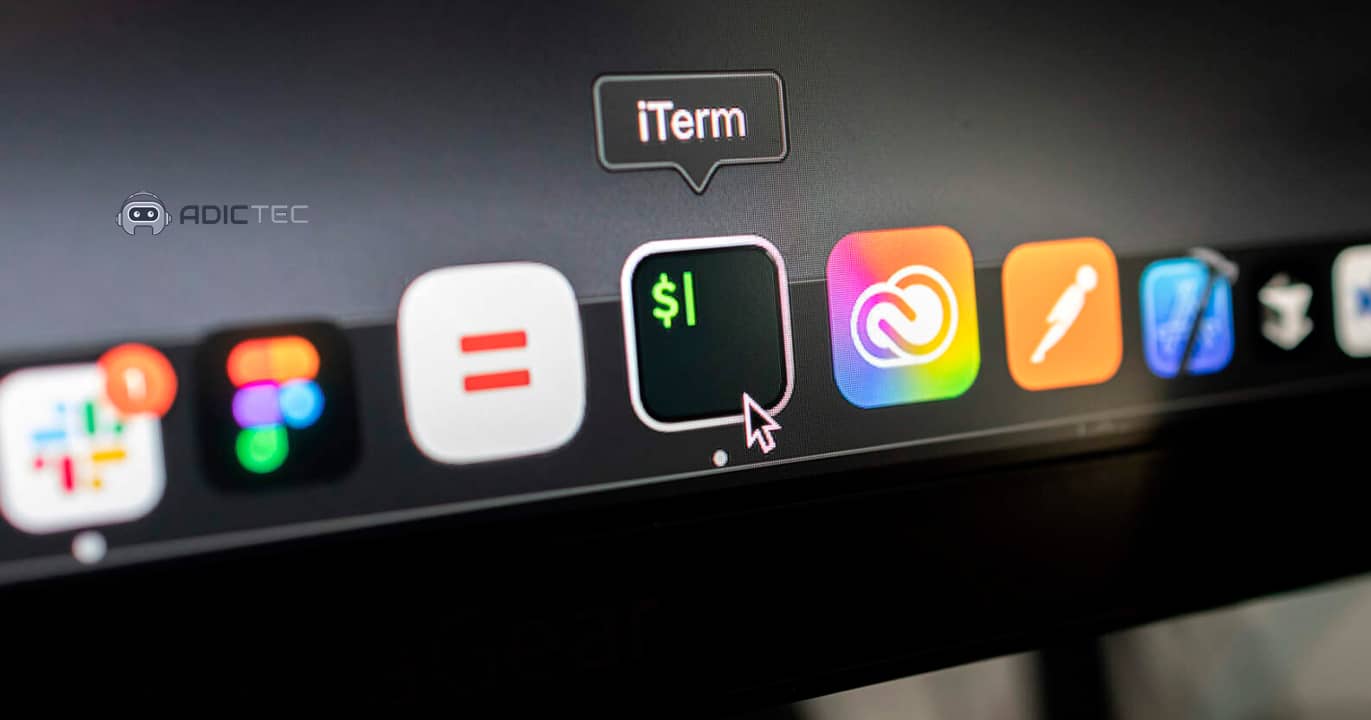
Si usas la línea de comandos en tu Mac, seguramente empezaste con la app Terminal que trae macOS. Y está bien: cumple, es estable y en macOS Tahoe 26 recibió su primera renovación seria en años.
Pero hay apps gratis que van bastante más allá: paneles para ver varias sesiones a la vez, búsqueda en todo el historial, perfiles para tus servidores, dibujo del texto por GPU e incluso asistentes de IA.
La pregunta ya no es «¿la Terminal es mala?», sino «¿todavía necesito otra?». En esta guía te cuento qué ofrece cada alternativa, qué le falta, para quién tiene sentido y cuál es la mejor terminal para Mac según cómo trabajas. También verás cuáles siguen apareciendo en muchas listas y hoy ya no te recomendaría.
Respuesta rápida: la mejor terminal para Mac según lo que buscas
- Si quieres la opción más completa: iTerm2, el veterano de macOS, con IA opcional en un complemento aparte.
- Si buscas velocidad con sensación nativa: Ghostty. Es la que uso yo.
- Si quieres IA integrada en el flujo de trabajo: Warp, con la terminal gratis y la IA por planes de pago o con tu propia clave de API.
- Si apenas usas la terminal: la Terminal de macOS ya cubre lo básico, sobre todo desde Tahoe 26.
- Cambiar de app no cambia tu shell: tus comandos, alias y tu
.zshrcsiguen funcionando igual.
Tabla de Contenido Mostrar
¿Necesitas otra terminal para Mac? Lo que ya hace la de macOS
La Terminal de macOS (la tienes en Aplicaciones > Utilidades) es suficiente si abres la línea de comandos de vez en cuando para instalar algo, mover archivos o seguir un tutorial. Si pasas horas al día en ella, las alternativas te pueden ahorrar tiempo.
Lo interesante es que la app de Apple ya no es la misma de hace unos años. En macOS Tahoe 26, la Terminal recibió compatibilidad con color de 24 bits, que muestra millones de colores en lugar de 256; fuentes Powerline, esas que dibujan los símbolos de los prompts personalizados; temas rediseñados con el estilo Liquid Glass y una ventana de ajustes nueva. Apple lo presentó en el Platforms State of the Union de la WWDC 2025.
Antes de Tahoe ya traía pestañas, perfiles de color y la opción de guardar grupos de ventanas.
¿Qué significa eso en la práctica? Que los temas modernos y los prompts con iconos ahora se ven bien sin instalar nada extra. Era una de las razones típicas para cambiarse, y ya no lo es.
Lo que sigue faltando se nota cuando trabajas con varias cosas a la vez. Si divides la ventana con Comando + D, no obtienes dos sesiones independientes: ves la misma sesión dos veces, algo útil para consultar el historial arriba mientras escribes abajo, pero no para tener dos shells una al lado de la otra.
Tampoco trae funciones que otras apps dan por hechas, como paneles más flexibles, búsqueda avanzada, automatizaciones y gestión de muchas conexiones SSH con perfiles por servidor. Y le faltan extras como una ventana desplegable con un atajo de teclado, disparadores que reaccionan al texto que aparece, integración con tmux, dibujo acelerado por GPU o integración con IA. Si nada de eso te hace falta, no tienes por qué cambiar.
La terminal es la ventana; la shell es lo que entiende tus comandos

«Si cambio de terminal, ¿pierdo todo lo que tengo configurado?». No.
La terminal (o emulador de terminal) es la app: la ventana, las pestañas, los paneles, las fuentes, los colores. La shell es el programa que corre dentro de esa ventana e interpreta lo que escribes. En macOS, la shell predeterminada es zsh desde Catalina.
Cuando instalas iTerm2, Ghostty o cualquier otra de esta lista, sigues usando la misma zsh. Tus comandos, tus alias, tus funciones, tu prompt personalizado y tu archivo .zshrc funcionan igual en todas.
Cambiar de terminal es como cambiar de navegador: las webs que visitas no cambian, cambia la ventana desde la que las ves. Por eso puedes probar varias sin miedo: si una no te convence, la cierras y vuelves a la Terminal de siempre.
Cómo elegir una alternativa a la Terminal de Mac
No hay una terminal mejor para todo el mundo. Antes de instalar nada, piensa en estos criterios:
- Rendimiento. Algunas usan la GPU del Mac para dibujar el texto, y se nota cuando un comando escupe miles de líneas o cuando tienes muchos paneles abiertos. Otras apuestan por ser minimalistas, y otras están hechas con Electron (tecnología web), que suele pedir más recursos.
- Funciones. Pestañas, paneles divididos de verdad, búsqueda, sesiones que se restauran, gestión de conexiones SSH. Si trabajas con un servidor en un lado y tu proyecto en otro, necesitas paneles reales, no la vista doble de la Terminal de macOS.
- Cómo se configura. Con menús y ventanas de ajustes, o con un archivo de texto que editas a mano. Lo segundo es más potente y se copia fácilmente a otro Mac, pero intimida al principio.
- IA, cuenta y privacidad. Si integra IA, qué parte de lo que escribes se procesa en tu Mac y qué viaja a la nube, y si te pide crear una cuenta.
- Licencia y mantenimiento. Si es de código abierto y si el proyecto sigue publicando versiones. Una terminal sin actualizaciones acumula fallos y problemas de compatibilidad con cada versión de macOS.
Este es el resumen de las opciones que reviso en la guía:
| App | Precio | Código abierto | Se configura con | Pestañas y paneles | IA integrada | Para quién |
|---|---|---|---|---|---|---|
| Terminal de macOS | Incluida en macOS | No | Menús | Pestañas y división de ventana básica | No | Uso ocasional |
| iTerm2 | Gratis | Sí | Menús y perfiles | Sí | Opcional, en complemento aparte | Quien quiere todas las funciones en macOS |
| Ghostty | Gratis | Sí | Archivo de texto | Sí | No | Quien quiere velocidad con interfaz nativa |
| Warp | Gratis; la IA tiene planes de pago | El cliente, desde 2026 | Menús | Sí | Sí | Quien quiere IA en la terminal |
| Kitty | Gratis | Sí | Archivo de texto | Sí | No | Usuario avanzado que quiere personalizar todo |
| Alacritty | Gratis | Sí | Archivo de texto | No; se apoya en tmux | No | Quien quiere lo mínimo y rápido |
| Tabby | Gratis | Sí | Menús | Sí | No | Quien gestiona muchas conexiones |
| Rio | Gratis | Sí | Archivo de texto | Sí | No | Curiosos de las terminales modernas en Rust |
Las mejores terminales para Mac, una por una
iTerm2
iTerm2 es la alternativa clásica a la Terminal de macOS: lleva años siendo una de las recomendaciones más habituales entre programadores que usan Mac y entre quienes llegan al Mac desde Linux. Es gratis, de código abierto y solo existe para macOS, así que está pensada desde el principio para este sistema.
Su versión 3.7, de septiembre de 2026, trajo novedades grandes: una app compañera para iOS, integración con Claude Code, grupos de pestañas y un chat de IA que puede ver tus sesiones y operar iTerm2 por ti. Desde entonces ha recibido varias actualizaciones de mantenimiento.
La IA de iTerm2 es opcional y, desde la versión 3.5, va en un complemento aparte. Si no lo instalas, no hay IA.
Lo mejor: paneles divididos en horizontal y vertical con sesiones independientes, búsqueda en la salida, autocompletado, historial del portapapeles, perfiles por servidor o proyecto, ventana desplegable con un atajo, disparadores que reaccionan a lo que aparece en pantalla e integración con tmux. Prácticamente todo se ajusta desde menús.
Lo que no convence: tiene tantas opciones que la ventana de ajustes abruma al principio y cuesta encontrar lo que buscas. Y como solo existe para macOS, si también trabajas en Linux o Windows no puedes llevarte la misma configuración.
Para quién: para quien vive en la terminal y quiere todas las funciones sin tocar archivos de configuración. Se descarga desde su página oficial.
Ghostty
Ghostty es la terminal nueva que más ha dado que hablar. La creó Mitchell Hashimoto, cofundador de HashiCorp, es de código abierto y funciona como un proyecto sin ánimo de lucro.
Dibuja con la GPU para ir rápido, pero se ve y se comporta como una app del sistema.
La versión 1.4.0 salió el 27 de octubre de 2026 con mejoras grandes de rendimiento y de uso de memoria, y con compatibilidad completa con el protocolo de gráficos de Kitty, animaciones incluidas, según sus notas de versión. Eso significa que las herramientas compatibles con ese protocolo pueden mostrar imágenes y animaciones dentro de la terminal sin necesitar soluciones adicionales.
La 1.3, de marzo, ya había añadido búsqueda en el historial de salida de la terminal (scrollback) y barras de desplazamiento nativas.
Lo mejor: rapidez, aspecto nativo de macOS (pestañas, paneles, ventanas, atajos) y unos valores por defecto que ya funcionan bien sin configurar nada. Funciona en Mac y en Linux.
Lo que no convence: la configuración se hace sobre todo en un archivo de texto, no en una ventana de preferencias llena de casillas. Y es un proyecto joven: no tiene la cantidad de extras que iTerm2 acumuló en años, ni IA integrada.
Para quién: para quien quiere una terminal rápida, moderna y bien integrada en macOS, y no necesita IA.
Probé cada una de esta lista y todas tienen lo suyo, pero me quedo con Ghostty: es nativa (dibuja con Metal y usa la interfaz de macOS), muy rápida y con buenos valores por defecto. Para mí es una terminal moderna y correcta. No es perfecta, pero es la que uso.

Warp
Warp le da otra vuelta al concepto de terminal: la zona donde escribes funciona más como un editor de texto moderno, con autosugerencias, y cada comando que ejecutas y su resultado forman un bloque que puedes seleccionar, copiar, buscar o compartir por separado. Además, integra un agente de IA que puede sugerirte comandos, explicarte un error o ejecutar tareas.
La terminal es gratis y el plan Free incluye todas las funciones de terminal. La IA va por planes de pago, y desde el 21 de mayo de 2026 el plan gratis también te deja usarla conectando tu propia clave de API, de modo que pagas directamente al proveedor del modelo. En 2026 el cliente pasó a ser de código abierto. Los precios cambian a menudo, así que lo mejor es revisarlos en su página de precios.
Desde noviembre de 2024 no hace falta crear una cuenta para usarla.
Si te preocupa la privacidad, revisa sus ajustes. Warp envía por defecto estadísticas de uso e informes de fallos, que puedes desactivar en Settings > Privacy con las opciones «Help improve Warp» y «Send crash reports». Eso sí: en el plan Free, usar la IA exige mantener la telemetría activada; en los planes de pago puedes desactivarla y seguir usándola.
También tiene un registro de red (Network Log) donde ves cada petición que la app hace a sus servidores. Todo está explicado en su documentación de privacidad. Si prefieres comprobarlo por tu cuenta, sin fiarte solo de lo que muestra la propia app, aquí tienes cómo ver y cortar las conexiones que salen de tu Mac, algo que el firewall que trae macOS no hace porque solo controla las conexiones entrantes.
Lo mejor: la experiencia de edición, los bloques de salida y la IA metida en el flujo de trabajo, sin cambiar de ventana.
Lo que no convence: su forma de trabajar es distinta y lleva un tiempo acostumbrarse, y la app promociona bastante la cuenta y la IA, aunque ninguna de las dos es obligatoria. Cuando usas la IA, lo que le pides (y el contexto que le pasas) se procesa fuera de tu Mac. Si trabajas con datos sensibles, revisa qué compartes antes de activarla.
Para quién: para quien quiere IA dentro de la terminal. Está para Mac, Linux y Windows.
Kitty
Kitty es una terminal acelerada por GPU, de código abierto, pensada para quien usa la línea de comandos de forma intensiva y quiere controlarlo todo. Su creador, Kovid Goyal, también es el autor de Calibre.
Cuando vine de Arch Linux seguí con Kitty: en el Mac se sentía casi igual que en Arch, y ya estaba acostumbrado a ella. Luego exploré más cosas: me gusta experimentar.
Lo mejor: sus extensiones, llamadas kittens, que añaden funciones como ver imágenes, comparar archivos lado a lado o mejorar las conexiones SSH y transferir archivos por ellas. Además, Kitty creó su propio protocolo para mostrar gráficos dentro de la terminal, el mismo que hoy adoptan otras apps como Ghostty. Organiza pestañas y ventanas en mosaico con varios diseños de paneles.
Lo que no convence: todo se configura en un archivo de texto (kitty.conf), y su aspecto y sus atajos no siguen del todo las costumbres de macOS. Tiene una curva de aprendizaje más empinada que iTerm2. A cambio, si te gusta automatizar, te deja hacer prácticamente lo que quieras.
Para quién: para programadores y administradores de sistemas que disfrutan ajustando su herramienta hasta el último detalle.
Alacritty
Alacritty apuesta por el minimalismo: hacer pocas cosas y hacerlas rápido. Es de código abierto, está escrita en Rust, usa la GPU para dibujar el texto y se configura con un archivo de texto, sin ventana de ajustes.
Lo mejor: ligera, rápida y sin distracciones. Incluye lo básico, como búsqueda de texto, ajuste del tamaño de letra y enlaces que se pueden abrir.
Lo que no convence: renuncia a propósito a las pestañas y a los paneles. Sus desarrolladores consideran que eso le toca a un multiplexor como tmux o al gestor de ventanas, y no van a añadirlos. Si no usas tmux, vas a echar de menos las pestañas desde el primer minuto.
Para quién: para quien ya usa tmux (o quiere aprender) y busca una ventana rápida, ligera y estable que no estorbe.
Tabby
Tabby, antes conocida como Terminus, es una terminal de código abierto y multiplataforma pensada para que todo se configure desde la propia app, sin editar archivos. Funciona en Mac, Windows y Linux: práctico si alternas sistemas; si también usas Windows, mira los mejores emuladores de terminal para Windows.
Lo mejor: su gestor de conexiones. Es compatible con SSH, Telnet y conexiones por puerto serie, guarda tus servidores, tiene pestañas numeradas, restaura sesiones anteriores y admite plugins.
Lo que no convence: está hecha con Electron, la misma base que muchas apps de escritorio basadas en web, así que en general pide más memoria que las terminales nativas o las aceleradas por GPU.
Para quién: para quien se conecta a muchos servidores o equipos de red y prefiere menús a archivos de configuración.
Rio
Rio es la más joven de la lista: una terminal de código abierto escrita en Rust, que dibuja con la GPU y toma ideas y componentes de otros proyectos como Alacritty, pero con una propuesta visual propia. Se configura con un archivo de texto.
Lo mejor: temas adaptables, enlaces interactivos, imágenes dentro de la terminal y compatibilidad con el protocolo de teclado de Kitty.
Lo que no convence: al ser de las opciones más jóvenes, tiene una comunidad más pequeña y algunas funciones todavía están en desarrollo. Revisa su documentación para ver qué trae la versión actual. Para el trabajo diario, Ghostty o iTerm2 son hoy apuestas más seguras.
Para quién: para curiosos que quieren probar lo nuevo en terminales y no les importa ajustar algo de configuración.
Las que no entran en la lista (y por qué)
Si has leído otras listas de alternativas a la Terminal de Mac, te extrañará no ver algunas de estas.
Hyper aparece en muchas listas de este tipo. Fue muy popular por estar hecha con tecnologías web y aceptar temas y complementos en JavaScript.
El problema es su estado: no tiene versiones nuevas desde 2023. La última estable, la 3.4, salió en enero de ese año, y la última de pruebas, en julio. Y el 4 de noviembre de 2026 su repositorio oficial en GitHub quedó archivado, en solo lectura.
Existen continuaciones de la comunidad, como Hyperia, sin relación con Vercel, su creador original. Con tantas opciones activas, recomendarla hoy es mandarte a una app sin mantenimiento.
WezTerm es muy completa: es de código abierto, multiplataforma, acelerada por GPU y se configura con un archivo escrito en Lua, que permite programar comportamientos y no solo cambiar opciones.
Trae su propio multiplexor, así que gestiona pestañas, paneles y sesiones sin depender de tmux, incluso en un servidor por SSH. Y como funciona en macOS, Linux y Windows, puedes usar la misma configuración en todos tus equipos. Si no te interesa escribir configuración, es demasiado para ti; está pensada para quien trabaja en varios sistemas y quiere una configuración única, versionada como código.
Pero su última versión estable es de febrero de 2024, y desde entonces solo publica versiones nightly. Si no te importa usar esas compilaciones, merece una prueba; si prefieres actualizaciones estables, mejor otra.
Byobu, por su parte, aparece a veces como «alternativa a la Terminal», pero no es una terminal: es un gestor de sesiones que corre dentro de una, por encima de tmux o GNU Screen.
Byobu y tmux: un complemento de tu terminal
Un multiplexor como tmux o Byobu te permite dividir la ventana, tener varias sesiones abiertas y, sobre todo, mantener procesos vivos en un servidor aunque se corte tu conexión SSH: al volver, retomas la sesión donde la dejaste. Lo usas dentro de la terminal que elijas, sea la de macOS, iTerm2 o Ghostty. Si administras servidores, vale la pena aprender uno.
Ghostty vs iTerm2: ¿cuál de las dos te conviene?
Esta comparación tiene sentido porque representan dos filosofías. iTerm2 es el veterano que lo hace todo; Ghostty es el recién llegado rápido y nativo que se ganó a mucha gente.
| . | iTerm2 | Ghostty |
|---|---|---|
| Enfoque | Todas las funciones, solo para macOS | Rapidez e interfaz nativa en cada sistema |
| Configuración | Menús y perfiles | Sobre todo archivo de texto |
| IA | Opcional, en complemento aparte | No integrada |
| Sistemas | Solo macOS | macOS y Linux |
| Licencia | Código abierto | Código abierto, proyecto sin ánimo de lucro |
- Elige iTerm2 si quieres tener todo en menús, usas funciones avanzadas como los disparadores o la integración con tmux, o te interesa la IA dentro de la terminal.
- Elige Ghostty si quieres una terminal rápida que se sienta como una app más del Mac, usas Linux también y prefieres guardar tu configuración en un archivo.
En rendimiento, las dos son rápidas para el uso diario. Ghostty se diseñó con la velocidad y la GPU como prioridad, mientras que iTerm2 pone el foco en la cantidad de funciones. No te voy a dar cifras de latencia: sin pruebas independientes, cualquier número sería humo.
Mi elección ya la conoces: Ghostty. Pero no tienes que casarte con ninguna. Instálalas las dos, úsalas una semana cada una y quédate con la que te haga olvidar que estás usando una terminal.
Cuál es la mejor terminal para Mac según tu perfil
La mejor terminal para Mac depende de cómo trabajas; esta es mi recomendación por perfil:
- Estás empezando con la línea de comandos. Quédate con la Terminal de macOS mientras aprendes los comandos básicos; desde Tahoe 26 se ve mucho mejor. Cuando necesites paneles o sientas que se te queda corta, da el salto a iTerm2, que se configura desde menús.
- Programas a diario. Ghostty si quieres velocidad y una experiencia nativa con poca configuración. iTerm2 si prefieres tener todas las funciones a mano y configurarlas desde menús. Si te gusta personalizarlo todo con archivos, Kitty.
- Administras servidores con muchas conexiones SSH. iTerm2, por sus perfiles por servidor y su integración con tmux, o Tabby, por su gestor de conexiones. Sea cual sea, en el servidor aprende tmux o Byobu para que tus procesos sobrevivan a una desconexión.
- Quieres velocidad pura. Ghostty, Alacritty (combinada con tmux) o Kitty: las tres usan la GPU y evitan la carga de Electron.
- Quieres IA en la terminal. Warp es la opción con la IA más integrada, que funciona con sus planes de pago o con tu propia clave de API. Si prefieres que la IA sea algo que activas tú, iTerm2 la ofrece como complemento opcional.
Cómo instalar estas terminales en tu Mac
Todas se instalan como cualquier app del Mac, y casi todas también con Homebrew. Tienes dos caminos:
- Desde su web oficial. Descargas la app y la arrastras a la carpeta Aplicaciones. Es lo más sencillo si no usas Homebrew.
- Con Homebrew, el gestor de paquetes más popular en Mac. Si ya lo tienes instalado, abre la Terminal y ejecuta el comando correspondiente a la aplicación que quieras instalar. Si todavía no lo tienes, primero debes instalar Homebrew; de lo contrario, los comandos
brew installno funcionarán.
| App | Comando de Homebrew |
|---|---|
| iTerm2 | brew install --cask iterm2 |
| Ghostty | brew install --cask ghostty |
| Warp | brew install --cask warp |
| Kitty | brew install --cask kitty |
| Tabby | brew install --cask tabby |
| Rio | brew install --cask rio |
Alacritty es la excepción: su paquete de Homebrew figura como deshabilitado, así que descárgala desde su web oficial.
La primera vez que abras una app descargada de internet fuera de la App Store, macOS te pedirá que confirmes que quieres abrirla: es Gatekeeper, que comprueba que la app viene de un desarrollador identificado y que no fue alterada. Esa confirmación es distinta de un bloqueo.
Si en cambio macOS no te deja abrirla porque no puede verificarla, y la descargaste de su web oficial:
- Abre Ajustes del Sistema (Configuración del Sistema en Latinoamérica).
- Entra en Privacidad y seguridad y desplázate hacia abajo.
- Haz clic en «Abrir de todos modos».
- En el aviso que aparece, elige «Abrir».
La app queda guardada como excepción y, a partir de ahí, se abre con doble clic, como explica Apple Support.

Preguntas frecuentes sobre terminales para Mac
¿Puedo tener varias terminales instaladas a la vez?
Sí. Son apps independientes y pueden convivir sin problema con la Terminal de macOS, que sigue en su sitio. Puedes abrir una u otra según la tarea, probar varias y borrar las que no te convenzan. Todas usan la misma shell.
¿Pierdo mi configuración de zsh si cambio de app?
No. La configuración de zsh vive en tu archivo .zshrc (oculto hasta que muestres los archivos ocultos en macOS) y en tu carpeta de usuario, no en la app de terminal. Tus alias, funciones y variables funcionan igual en cualquiera de ellas. Lo que no se traslada es lo propio de cada app, como temas, perfiles o atajos.
¿Son seguras estas terminales?
Sí, siempre que las descargues de su web oficial o las instales con Homebrew. Evita descargarlas desde webs de terceros y mantenlas actualizadas. Todas las alternativas de la lista son de código abierto y tienen desarrollo activo, lo que facilita que reciban correcciones de seguridad.
¿Qué terminal usa menos recursos?
Depende más del enfoque que de la marca. Las minimalistas aceleradas por GPU, como Alacritty, están entre las más ligeras, sobre todo porque renuncian a pestañas y paneles. Las nativas, como la Terminal de macOS o Ghostty, también piden poco. Las que están hechas con Electron, como Tabby, suelen pedir más memoria. Si tu Mac tiene pocos recursos, empieza por las minimalistas o las nativas.
¿Cuál es la mejor terminal gratis para Mac?
Para la mayoría, iTerm2 o Ghostty. Las dos son gratuitas y de código abierto, y cubren desde el uso básico hasta el más exigente.