¿Estás pensando en mejorar tu PC y no sabes si elegir entre un SSD o un HDD? Ya sea que estés ensamblando un PC, comprando un equipo preensamblado o simplemente buscando ampliar tu capacidad de almacenamiento, la elección entre una unidad de estado sólido (SSD) y un disco duro tradicional (HDD) es una de las decisiones más importantes.
Este dilema, el clásico SSD vs HDD, es crucial. Y cuando el espacio interno se agota, un disco duro externo se convierte en una solución indispensable.
He preparado esta guía definitiva para ayudarte a comprender las diferencias fundamentales entre ambas tecnologías, presentarte los criterios clave para elegir, recomendarte las mejores marcas y modelos del mercado y mostrarte cómo seleccionar la unidad perfecta, ya sea interna o externa, para tus necesidades específicas.
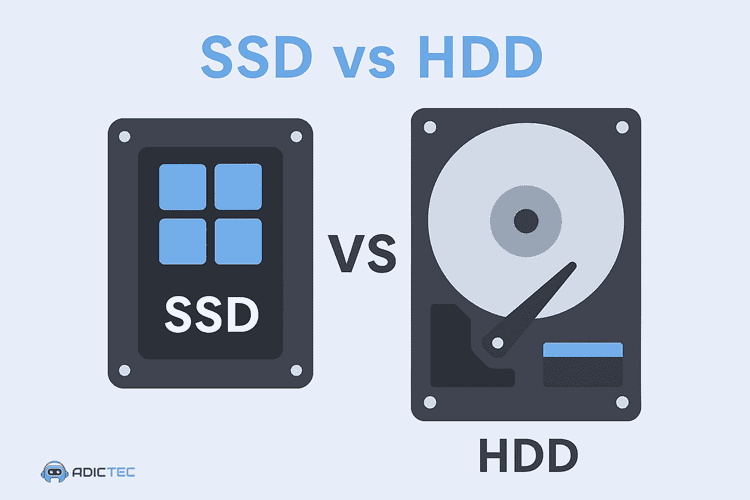
La diferencia principal entre un SSD y un HDD es la tecnología. Un SSD (Unidad de Estado Sólido) usa memoria flash para un acceso casi instantáneo a los datos, haciéndolo mucho más rápido, silencioso y resistente a golpes. Un HDD (Disco Duro) utiliza platos magnéticos giratorios, ofreciendo mayor capacidad a un menor coste por gigabyte, pero es más lento y frágil.
¿Qué es un HDD y un SSD? Diferencias Clave
La diferencia entre SSD y HDD radica en su estructura y principio de funcionamiento.
¿Qué es un disco duro (HDD)?
Un disco duro (HDD, Hard Disk Drive) es un dispositivo de almacenamiento electromecánico. Su tecnología se basa en varios discos magnéticos (platos) que giran a alta velocidad dentro de una carcasa sellada. Unos cabezales magnéticos se mueven sobre estos platos para leer y escribir los datos.
La velocidad de un HDD está directamente ligada a la velocidad de rotación de sus platos, medida en revoluciones por minuto (rpm). Este valor oscila entre 3600 y 15 000 rpm en modelos de alto rendimiento. Unas rpm más altas se traducen en un acceso más rápido a los datos y, por tanto, en un mejor rendimiento general del sistema.
- Factores de forma: Se fabrican principalmente en dos tamaños: 3,5 pulgadas para PC de sobremesa y sistemas NAS, y 2,5 pulgadas, más compactos y universales, ideales para portátiles y unidades externas portátiles.
¿Qué es una unidad de estado sólido (SSD)?
A diferencia de un HDD, una unidad de estado sólido (SSD, Solid-State Drive) no contiene partes mecánicas móviles. Almacena los datos en chips de memoria flash NAND, de forma similar a una memoria USB, pero con una tecnología mucho más avanzada.
Un componente crucial del SSD es su controlador, un procesador que gestiona operaciones críticas como la nivelación de desgaste (wear-leveling, que distribuye las escrituras de manera uniforme para prolongar la vida útil) y el comando TRIM (que permite al sistema operativo informar al SSD qué bloques de datos ya no están en uso, optimizando el rendimiento).
- Tipos de memoria: La memoria flash puede ser SLC, MLC, TLC o QLC, almacenando 1, 2, 3 o 4 bits por celda, respectivamente. A menos bits por celda, mayor es el rendimiento, la durabilidad y el coste.
- Factores de forma: Para unidades externas, los más comunes son el de 1,8 pulgadas (más compacto) y el de 2,5 pulgadas.
SSD vs HDD: Comparativa de Criterios Clave
Pero espera, hay más: ¿cómo se comparan estas tecnologías cara a cara en los aspectos que realmente importan?
| Característica | Disco Duro (HDD) | Unidad de Estado Sólido (SSD) |
|---|---|---|
| Velocidad | Limitada mecánicamente. Modelos de 2,5″ alcanzan hasta 140 MB/s. Modelos de 3,5″ pueden llegar a 280 MB/s. | Exponencialmente superior. SSDs SATA III rondan los 550 MB/s. Los SSD NVMe superan los 7000 MB/s (PCIe 4.0) y hasta 14 GB/s (PCIe 5.0). |
| Capacidad | Muy alta. Unidades de consumo alcanzan hasta 30 TB. Es su principal fortaleza. | En crecimiento. Unidades de consumo llegan hasta 8 TB. Capacidades mayores son de nicho y extremadamente costosas. |
| Precio | Muy bajo por gigabyte. La opción más económica para almacenar grandes volúmenes de datos. | Más alto por gigabyte, aunque los precios han disminuido considerablemente. El rendimiento justifica el coste. |
| Durabilidad y Vida Útil | Sujeto a desgaste mecánico. La vida útil (5-10 años) depende de sus componentes móviles. Sensible a golpes y vibraciones. | Limitado por ciclos de escritura (TBW). No tiene partes móviles, es resistente a golpes. Te recomiendo leer mi guía sobre cómo extender la vida útil de un SSD para maximizar su durabilidad. |
| Consumo y Ruido | Consume más energía, genera más calor y produce ruido audible debido a la rotación de los discos. | Muy eficiente. Consume poca energía, genera menos calor y es completamente silencioso. Ideal para portátiles. |
| Resistencia a Impactos | Frágil. Una caída puede causar un fallo catastrófico debido al daño en los cabezales o platos. | Muy resistente. Al no tener partes móviles, soporta caídas y vibraciones sin problemas. |
Nota sobre la capacidad: La capacidad real de una unidad siempre es menor a la anunciada. Esto se debe a que los fabricantes usan el sistema decimal (1 TB = 1,000,000,000,000 bytes), mientras que los sistemas operativos como Windows usan el sistema binario (1 TiB = 1,099,511,627,776 bytes). Por ello, un disco de 24 TB se mostrará en tu equipo como aproximadamente 21,82 TB.
Cómo Elegir entre un Disco Duro HDD o SSD según tu Uso
Para Almacenamiento Interno: Potencia tu PC
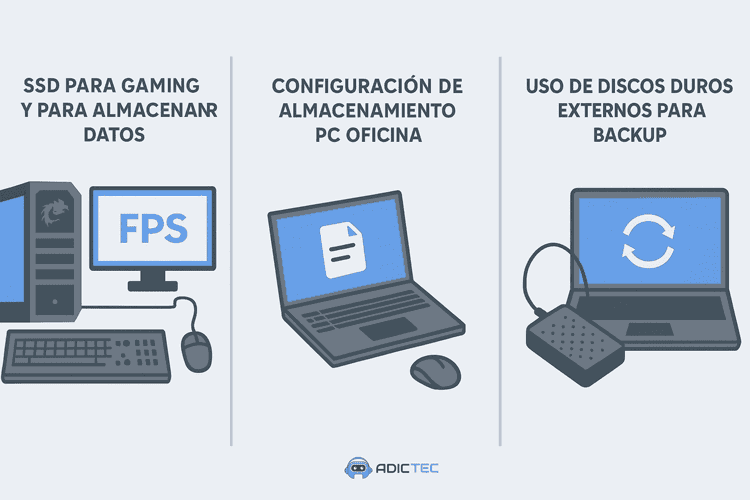
- Para un PC de Gaming: La velocidad es crucial. Un SSD (preferiblemente NVMe) de 1 TB o más es indispensable para instalar el sistema operativo y tus juegos principales, garantizando tiempos de carga mínimos. Puedes complementarlo con un HDD de gran capacidad (2 TB o más) para almacenar juegos menos frecuentes o tu biblioteca multimedia.
- Para un PC de Oficina: Si los datos se guardan en un servidor central, un SSD de 256 GB o 512 GB es suficiente para una operatividad fluida del sistema y las aplicaciones. Si se requiere almacenamiento local masivo, la combinación de un SSD para el sistema y un HDD para los archivos es la más eficiente.
- Para un PC Doméstico: Un HDD de 1-2 TB es una solución económica para almacenar fotos, vídeos y documentos. Sin embargo, para mejorar drásticamente la experiencia de usuario, mi recomendación es una configuración híbrida: un SSD pequeño (256-512 GB) para el sistema operativo y programas, y un HDD para el almacenamiento masivo.
Para Almacenamiento Externo: Copias de Seguridad y Portabilidad
Un disco externo es la solución perfecta para liberar espacio, hacer copias de seguridad o transportar datos. Puedes encontrar un excelente SSD externo o un HDD de gran capacidad según lo que necesites.
Criterios de selección para unidades externas:
- Interfaz de Conexión: La velocidad de tu disco está limitada por el puerto de tu ordenador.
- USB 3.0 / 3.2 Gen 1 (hasta 640 MB/s): Estándar actual, suficiente para HDDs y SSDs SATA. Suelen tener un conector azul.
- USB 3.2 Gen 2 y Gen 2×2 (hasta 2500 MB/s): Para SSDs de alto rendimiento, usan conectores Type-A o Type-C.
- Thunderbolt 3 / 4 / 5 (hasta 40 Gbps o ~5 GB/s): El estándar más rápido, disponible en puertos Type-C de equipos modernos (especialmente MacBooks y portátiles de gama alta). Requiere cables compatibles para alcanzar su máximo potencial.
- Protección y Resistencia: Si vas a mover mucho el disco, busca modelos con carcasa resistente a impactos (especialmente en HDDs) o certificación de resistencia al agua y polvo (IP).
- Funciones Adicionales: Algunos modelos incluyen un botón de copia de seguridad para automatizar backups o sistemas de protección de datos por software (contraseña) o hardware (lector de huellas).
Guía de Compra: Mejores Marcas de Discos Duros Externos y SSD
Basado en un análisis del mercado, aquí tienes una lista de fabricantes confiables y algunos modelos destacados.
Fabricantes Recomendados:
- Seagate
- Western Digital (WD)
- Samsung
- SanDisk
- LaCie
- Crucial
- Kingston
- Toshiba
- Adata
- Silicon Power
- Transcend

Modelos Destacados por Categoría (Externos)
| Categoría | Modelo Recomendado | Alternativa |
|---|---|---|
| El HDD más rápido | Seagate Expansion Desktop, 28 TB (3,5″, USB 3.0, hasta 280 MB/s) | WD Elements Portable, 6 TB (2,5″, si buscas portabilidad) |
| El SSD más rápido | LaCie Rugged SSD Pro, 2 TB (Thunderbolt, hasta 6700 MB/s) | Netac ZX20, 1TB (USB 3.2 Gen 2×2, hasta 2000 MB/s, más asequible) |
| El HDD de mayor capacidad | Western Digital WD Elements Desktop, 22 TB (3,5″, USB 3.0) | Seagate Exos X36, 36 TB |
| El SSD de mayor capacidad | SanDisk Desk Drive, 8 TB (USB 3.2 Gen 2) | Adata SE760, 2 TB (excelente relación rendimiento/precio) |
| El disco más seguro | Samsung T9 Touch, 2 TB (SSD con lector de huellas) | Toshiba Canvio Advance, 1 TB (HDD con protección por contraseña) |
| Resistente y económico | Silicon Power Armor A65, 4 TB (HDD con protección de tres capas) | Transcend StoreJet 25H3, 2 TB (protección superior contra elementos) |
Nota: Los modelos SSD mencionados son para el segmento de consumo. En el ámbito empresarial existen unidades con capacidades muy superiores (hasta 245 TB en enterprise como Kioxia LC9 *por ahora), pero requieren infraestructura de centro de datos.
Opción DIY: Cómo Crear tu Propia Unidad Externa
Si buscas ahorrar dinero o reutilizar un disco interno antiguo, puedes ensamblar tu propia unidad externa. Solo necesitas dos componentes de pc:
- Una unidad interna (SSD o HDD): Puedes comprar una nueva o usar una que ya tengas.
- Una carcasa externa: Asegúrate de que el factor de forma (2,5″, M.2, etc.) y la interfaz interna (SATA, NVMe) coincidan con tu unidad.
El proceso es simple: abre la carcasa, conecta la unidad interna y ciérrala. Al conectarla a tu PC con Windows, es posible que necesites inicializarla:
- Presiona
Win + Ry escribediskmgmt.msc. - Busca el disco nuevo (puede aparecer como “No inicializado”).
- Haz clic derecho sobre él y selecciona “Inicializar disco”.
- Luego, haz clic derecho en el espacio “No asignado” y selecciona “Nuevo volumen simple”.
- Sigue las instrucciones del asistente para asignarle una letra y formatearlo. ¡Listo!
¿SSD o HDD? Cómo Tomar la Decisión Final
Para elegir el almacenamiento ideal, te recomiendo responder estas preguntas:
- ¿Cuál es mi prioridad: velocidad o capacidad? Para velocidad (sistema operativo, juegos, edición de vídeo), elige un SSD. Para almacenamiento masivo a bajo coste (fotos, películas, backups), un HDD es la mejor opción. La pregunta clave siempre es: ¿qué es mejor, HDD o SSD, para mi tarea principal?
- ¿Será interno o externo? Para mejorar el rendimiento de tu PC, un SSD interno es la mejor inversión. Para portabilidad y copias de seguridad, una unidad externa es esencial.
- ¿Cuál es mi presupuesto? Los HDD ofrecen el mejor precio por gigabyte. Si tu presupuesto es limitado, una configuración híbrida (SSD pequeño + HDD grande) ofrece lo mejor de ambos mundos.
- ¿Qué puertos tiene mi ordenador? De nada sirve un SSD externo ultrarrápido con Thunderbolt si tu PC solo tiene puertos USB 3.0. Revisa tus conexiones para no desperdiciar el potencial de la unidad.
En resumen, los SSD son el presente y el futuro para el rendimiento activo, mientras que los HDD siguen siendo los reyes indiscutibles del almacenamiento masivo y económico, como lo demuestra la evolución del almacenamiento de datos. La solución ideal, en muchos casos, no es elegir uno sobre el otro, sino combinarlos de manera inteligente para satisfacer todas tus necesidades.