Incluso los programas útiles a veces interfieren con el trabajo. Por ejemplo, el antivirus integrado en el sistema operativo periódicamente bloquea la instalación de software de terceros o ralentiza el dispositivo. En este momento, hay que averiguar cómo desactivar Windows Defender. Esto puede hacerse de forma temporal o permanente, dependiendo de tus necesidades.
En este artículo analizamos los métodos disponibles para desactivar Windows Defender en diferentes versiones de Windows, los casos en los que puede ser necesario hacerlo, los riesgos que implica y qué precauciones debes tomar después de la desactivación.
Cómo desactivar el antivirus Windows Defender
- ¿Vale la pena desactivar Windows Defender y cuándo puede ser necesario?
- Cómo desactivar Windows Defender en Windows 10 y 11
- Cómo desactivar Windows Defender en Windows 7
- Qué hacer después de desactivar Windows Defender
- Lista de comprobación rápida: cómo desactivar Windows Defender
- Preguntas frecuentes sobre cómo desactivar Windows Defender
¿Vale la pena desactivar Windows Defender y cuándo puede ser necesario?
Windows Defender se ejecuta en segundo plano y, al igual que otros antivirus, protege el equipo de programas maliciosos. Al desactivar la protección, dejas el equipo vulnerable, aunque a veces hay que asumir el riesgo.
Algunas razones frecuentes para desactivar Windows Defender son:
- Al instalar ciertos programas o juegos que se identifican erróneamente como amenazas.
- Para probar software o configuraciones del sistema.
- Al cambiar a un antivirus de terceros, como Kaspersky, Avast y otros.
- Cuando Defender consume demasiados recursos y ralentiza el funcionamiento del sistema operativo.
Recuerda: no debes dejar el equipo sin protección durante mucho tiempo. Si has desactivado “Windows Defender”, ten especial cuidado al descargar archivos y navegar por Internet para no infectar el sistema con malware.
Cómo desactivar Windows Defender en Windows 10 y 11
Las versiones modernas del sistema operativo permiten desactivar temporalmente el antivirus. También existen métodos para desactivarlo completamente. Analicemos paso a paso todas las opciones.
Método 1: Desde Configuración
Este es el procedimiento más sencillo para desactivar Windows Defender temporalmente:
- Abre “Configuración” con la combinación de teclas Win + I, selecciona “Privacidad y seguridad”, luego “Seguridad de Windows”.
- Abre la sección “Protección contra virus y amenazas”, luego ve a la configuración.
- Mueve el control deslizante de la protección en tiempo real a la posición “Desactivado”.

Este algoritmo desactiva temporalmente la protección. Se activará automáticamente después de reiniciar. Puedes activar Defender inmediatamente. Para ello, basta con devolver el control deslizante a la posición “Activado”.
Ten en cuenta que el antivirus realizará la comprobación ya planificada, pero no tocará los nuevos archivos hasta el siguiente diagnóstico.
Método 2: Usando el Registro de Windows
Puedes desactivar el programa para siempre a través del registro. El esquema también es sencillo.
- Para acceder al registro, presiona Win + R, introduce el comando
regedit, luego establece la ruta o recórrela manualmente:HKEY_LOCAL_MACHINE\SOFTWARE\Policies\Microsoft\Windows Defender. - Haz clic con el botón derecho del ratón para crear un parámetro DWORD.
- Dale el nombre
DisableAntiSpyware. - En la casilla “Valor”, coloca un uno. Reinicia el equipo.
- Para volver a activar la protección, coloca un valor cero o elimina el nombre del parámetro.
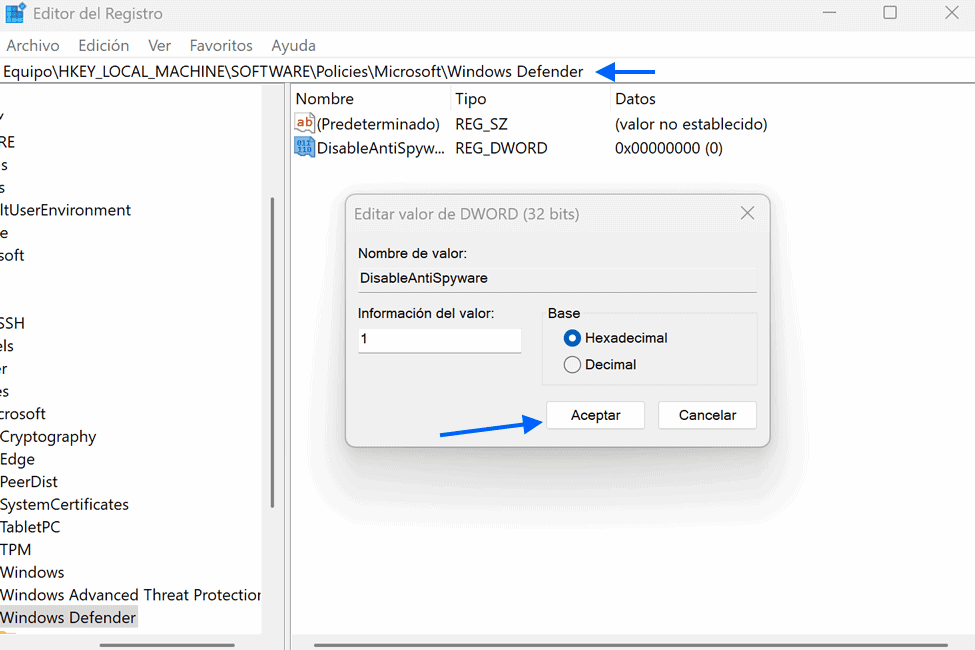
Importante: Este método solo funciona en versiones antiguas de la plataforma de seguridad, lanzadas antes de agosto de 2021.
Si tienes instalada la plataforma antivirus versión 4.18.2108.4 o superior (y esto es prácticamente en todos los sistemas Windows 10 versión 1903+ y Windows 11), el parámetro DisableAntiSpyware ya no funciona. El sistema simplemente lo ignora. (Fuente: Microsoft)
Esto se debe a que Microsoft ha incluido la función Protección contra alteraciones. Esta bloquea cualquier intento de desactivar la protección integrada a través del registro o programas de terceros, para que los atacantes no puedan hacerlo sin el conocimiento del usuario.
Para comprobar tu versión de la plataforma de seguridad, abre “Centro de seguridad de Windows” → “Opciones” → “Acerca de”. Busca la línea “Plataforma antivirus”.
Si la versión es 4.18.2108.4 o superior, el método del registro no funcionará. Puedes desactivar Defender en la configuración, como se describió anteriormente, o al instalar otro antivirus. Para evitar conflictos de software, el antivirus integrado de Windows se desactivará automáticamente.
Método 3: Editor de directivas de grupo
Las versiones profesionales y corporativas de Windows 10 y 11 están equipadas con el editor de directivas de grupo. También permite deshacerse de la activación de la protección para siempre.
- Presiona Win + R, usa el comando
gpedit.msc. - Recorre las carpetas de la siguiente manera: “Configuración del equipo” → “Plantillas administrativas” → “Componentes de Windows” → “Antivirus”.
- Abre el parámetro “Desactivar el antivirus” y selecciona la opción “Desactivado”.
- En la carpeta “Antivirus”, también hay una sección “Protección en tiempo real”. Desactiva todos los elementos.
- El antivirus se desactivará después de reiniciar. Puedes activarlo si devuelves los parámetros a su posición anterior.
Cómo desactivar Windows Defender en Windows 7
En “siete”, el proceso es un poco diferente, pero desactivar el antivirus integrado tampoco es complicado.
- Abre el “Panel de control” y ve al bloque “Windows Defender”.
- Presiona “Programas” → “Opciones” → “Administrador”.
- Desmarca la opción “Usar este programa” y guarda los cambios.
Qué hacer después de desactivar Windows Defender
Después de realizar las tareas con las que Defender interfería, no olvides volver a activarlo. Durante el trabajo con el antivirus desactivado, respeta las medidas de seguridad.
- Instala un antivirus alternativo o al menos un bloqueador de anuncios, si aún no lo tienes.
- Limita el tiempo de trabajo sin protección: no es recomendable dejar el PC así para siempre.
- No visites sitios web sospechosos, no descargues ni abras archivos sospechosos.
- Usa solo redes Wi-Fi seguras.
- Realiza un análisis completo del sistema cuando termines y vuelve a activar el antivirus integrado.
Consejo: si Windows Defender bloquea repetidamente programas legítimos, en lugar de desactivarlo por completo, agrega las carpetas a la lista de exclusiones. Hazlo únicamente con software confiable.
Lista de comprobación rápida: cómo desactivar Windows Defender
No se recomienda desactivar el antivirus, pero si la protección bloquea programas o dificulta el trabajo, es admisible.
- Desactiva la protección en tiempo real. Necesitas los parámetros “Seguridad de Windows” → “Protección contra virus” → “Administrar configuración”.
- Para Windows 7, desmarca la opción “Usar este programa” en la configuración del antivirus.
- Ten cuidado y no bloquees el antivirus durante mucho tiempo.
- Instala un programa antivirus alternativo.
- Después de volver a activar la protección, analiza el sistema en busca de virus.
Preguntas frecuentes sobre cómo desactivar Windows Defender
¿Es seguro desactivar Windows Defender?
Solo de manera temporal y con precaución. Dejar el PC sin protección por mucho tiempo aumenta el riesgo de malware.
¿Cómo desactivar Windows Defender permanentemente en Windows 10 o 11?
En versiones antiguas funcionaba con el registro, pero actualmente solo puedes hacerlo mediante el Editor de directivas de grupo o instalando un antivirus de terceros que lo desactive automáticamente.
¿Puedo volver a activar Windows Defender después de desactivarlo?
Sí, puedes hacerlo desde la configuración o, si usaste directivas de grupo, restaurando los parámetros originales.
¿Qué pasa si instalo otro antivirus?
Windows Defender (en las versiones modernas) se desactiva automáticamente para evitar conflictos.
¿Por qué ya no funciona el parámetro DisableAntiSpyware?
Porque desde 2021 Microsoft implementó la Protección contra alteraciones, que bloquea intentos de desactivación por registro.