Curiosamente, puedes hacer un collage en tu iPhone tanto con las herramientas nativas de iOS como con aplicaciones de desarrolladores externos. En este artículo, te explicaremos en detalle cómo hacer un collage en iPhone de diferentes maneras.
Si tienes un iPhone y muchísimas fotos en tu biblioteca, puedes crear collages interesantes con ellas, pero para eso necesitas saber cómo hacer un collage en un iPhone.
Cómo hacer un collage de fotos en iPhone
Cómo hacer un collage en iPhone sin aplicaciones
Comencemos diciendo que para crear un collage simple de fotos en tu iPhone, las herramientas integradas de iOS son suficientes; más precisamente, la aplicación «Atajos». Las instrucciones para crear un collage en este caso son las siguientes:
- Abre la aplicación «
Atajos» y en la barra superior, toca el signo de más para crear un nuevo atajo;

¿Eres nuevo con los atajos? Es increíble! Previamente vimos Cómo Localizar tu iPhone con Atajos.
- en la barra de búsqueda, escribe «
Seleccionar fotos» y luego, en los resultados, toca la opción «Seleccionar fotos»; - toca el comando agregado y en el menú que aparece, activa el interruptor junto a «Seleccionar varias»;

- luego, nuevamente en la barra de búsqueda, encuentra el comando «
Combinar imágenes» y agrégalo con un simple toque; - en el comando «Combinar imágenes», toca la opción «Horizontalmente» y cambia el parámetro a «Preguntar cada vez»;
- luego, haz clic en la flecha junto a los modos y establece el espaciado en «0» si quieres que las fotos en el collage estén juntas;

- usa la búsqueda nuevamente, encuentra y agrega el comando «
Guardar en Fotos»; - después, toca el nombre del atajo creado y selecciona «Renombrar»: introduce el nombre «Collage»;
- en el mismo menú, toca «Seleccionar icono» y cambia el icono estándar a tu gusto;
- después de eso, presiona el botón «Listo» en la barra superior;

- vuelve a la pantalla principal de la aplicación «
Atajos» y toca el atajo «Collage» que acabas de crear; - selecciona las imágenes para el collage y presiona el botón «Agregar» en la barra superior;

- Finalmente, elige el modo de visualización del collage: por ejemplo, «En cuadrícula».

Se necesitan tantos pasos solo en la etapa de preparación, ya que hay que crear y configurar un nuevo atajo. En el futuro, para crear un collage simple, bastarán unos pocos toques.
Aplicaciones para crear un collage de fotos en iPhone
Si las funciones de iOS no son suficientes y necesitas crear un collage más impresionante, tienes a tu disposición una gran cantidad de aplicaciones en la App Store. En esta sección, te hablaremos de las aplicaciones más interesantes y útiles para iPhone que te permitirán crear un collage de alta calidad y hermoso con bastante facilidad.
Layout — Photo Collage Maker
Esta es una aplicación bastante avanzada que permite crear collages totalmente personalizables con facilidad. Los usuarios tienen acceso a más de 750 plantillas listas para usar, unos 500 collages y mucho más. Las instrucciones para crear un collage en Layout son bastante simples:

- abre la aplicación, elige el tipo de plantilla que te guste y tócala;
- selecciona las imágenes para el collage y presiona el botón «Agregar»;
- ajusta la disposición de las fotos en la cuadrícula del collage, elige la relación de aspecto y la escala, y luego presiona el botón con la marca de verificación;
- luego, ajusta las características de la disposición de cada imagen y presiona el botón con la marca de verificación;
- si lo deseas, agrega pegatinas, filtros y texto;
- para guardar el resultado, presiona el botón «Compartir» y elige a dónde enviar el collage terminado.
InCollage: Collage de Fotos
Esta es una aplicación bastante avanzada con una gran cantidad de ajustes y posibilidades. Hay una versión Pro por un costo adicional, pero para nuestras necesidades, la versión gratuita es suficiente. Para crear un collage en Collage Maker, debes hacer lo siguiente:

- abre la aplicación y toca el recuadro «Collage»;
- selecciona las fotos necesarias y presiona «Siguiente»;
- edita el collage usando las herramientas en la barra inferior y luego presiona «Compartir» en la parte superior de la pantalla;
- elige dónde quieres guardar el resultado.
Photo Collage Maker
Esta es una buena aplicación freemium con funciones avanzadas que permite hacer collages impresionantes a partir de plantillas ya hechas. Como de costumbre, las plantillas y efectos más interesantes solo están disponibles después de pagar una suscripción. Para trabajar con la aplicación, haz lo siguiente:

- abre el programa, toca el icono del signo de más en la barra inferior para acceder a la biblioteca de medios del smartphone;
- elige una imagen y un diseño adecuado;
- ajusta el formato de visualización de la imagen en el diseño;
- agrega los efectos, texto o pegatinas necesarios usando los iconos en la barra inferior;
- guarda la imagen usando el botón con la flecha en la esquina superior derecha de la pantalla.
Cómo hacer un collage en iPhone en formato de video
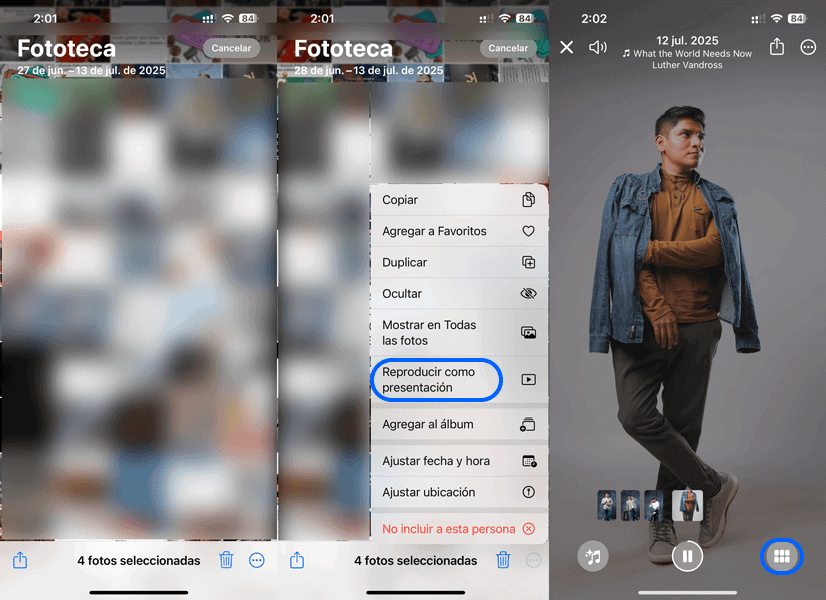
La aplicación nativa «Fotos» permite reunir las fotos seleccionadas y hacer con ellas un collage en formato de video. Además, puedes incluso añadir música y ajustar los parámetros básicos de esta presentación de diapositivas. Aquí tienes las instrucciones correspondientes:
- abre la aplicación «Fotos» y en la barra superior, toca el botón «
Seleccionar»; - marca las fotos que quieres añadir al proyecto, toca el botón con un círculo y tres puntos en la barra inferior, y selecciona «
Reproducir como presentación»; - durante la reproducción, toca la presentación de diapositivas y presiona el botón con un círculo y tres puntos en la parte superior de la pantalla; esto te dará acceso a los ajustes del collage.
Consejos para hacer un collage bonito y original en iPhone
Existen ciertas recomendaciones que te permitirán crear un collage de calidad, bonito y original con tu iPhone. Hablemos de ellas en detalle.
- Primero, debes elegir cómo vas a hacer el collage: con las funciones del propio iOS o con una aplicación de terceros. Esto afecta directamente al resultado final, ya que en las aplicaciones los collages suelen ser más impresionantes.
- Luego, tendrás que pensar en una idea para el collage: la temática (viaje, recuerdos, moodboard, un post elegante para Instagram), la gama de colores (monocromático, pastel, contraste) y la composición (simetría, caos, minimalismo).
- La siguiente etapa es la recopilación de materiales: es importante seleccionar fotos de alta calidad e interesantes que se vean bien en el collage.
- Edición: no dudes en usar filtros y efectos, experimenta; esto ayudará a que tu collage sea memorable.