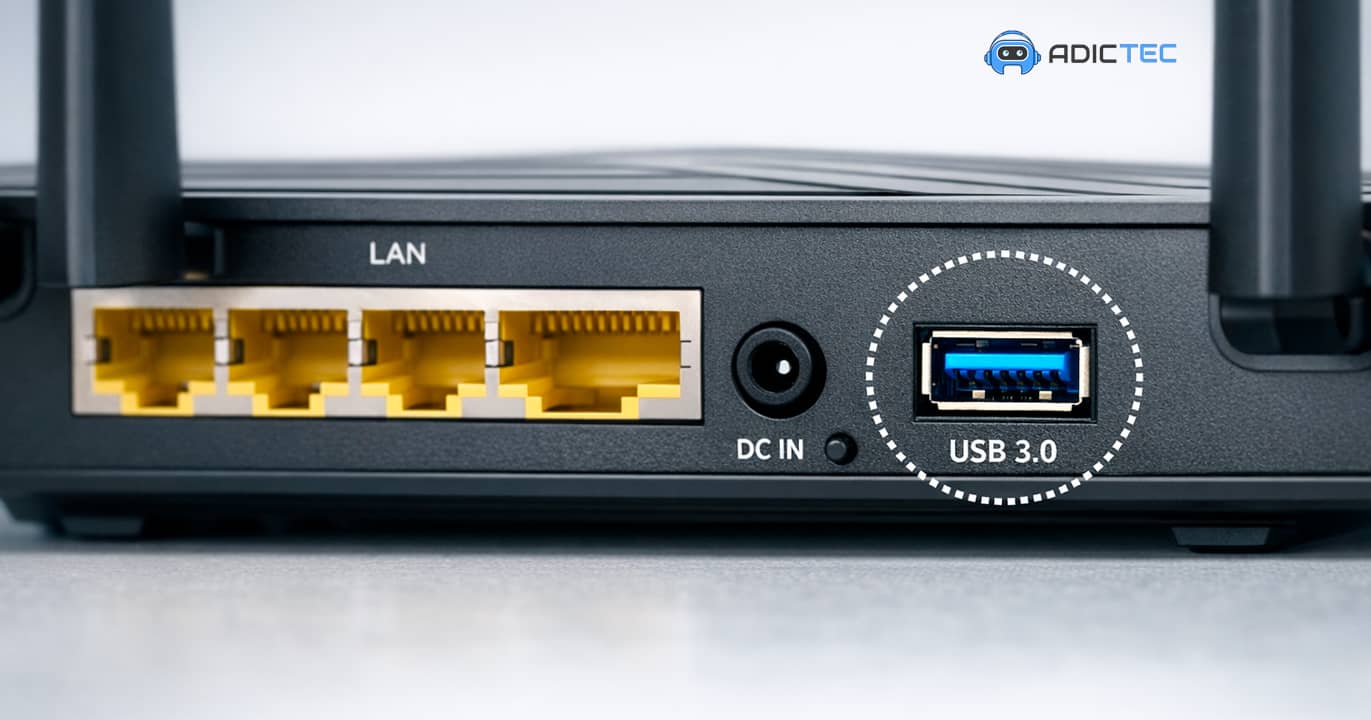
¿Para qué sirve el puerto USB de tu router? La mayoría de los usuarios lo ignora, pero esconde varias funciones prácticas que pueden transformar tu red doméstica.
Te voy a mostrar que este puerto puede convertir tu router en un pequeño servidor, un sistema de backups o una solución de impresión, sin necesidad de hardware extra.
Dependiendo del modelo de tu router con puerto USB, las posibilidades son más útiles de lo que parecen.
Tabla de Contenido Mostrar
Transforma un disco USB en un pequeño NAS con tu router
Esta es una de las funciones del puerto USB en el router más populares. Al conectar un disco externo o una memoria USB, puedes crear un almacenamiento en red básico (NAS). Todos los archivos se vuelven accesibles para cualquier ordenador, smartphone o televisor inteligente conectado a tu Wi-Fi. Es perfecto para centralizar fotos, documentos o películas y acceder a ellos desde cualquier sitio de la casa.

Algunos routers permiten usar ese almacenamiento como servidor multimedia (DLNA/UPnP) o son compatibles con apps como Plex, para transmitir contenido directamente a tu TV. Si tu router Wi-Fi con puerto USB es reciente y tiene USB 3.0, las velocidades de transferencia serán mucho mejores, ideales para copias grandes o streaming fluido. Para elegir el mejor disco, recuerda que un SSD suele ser más rápido y silencioso que un HDD para este uso.
Si quieres profundizar en los detalles y limitaciones de esta configuración, esta guía experta sobre cómo convertir el puerto USB en un NAS es un recurso excelente.
Realiza backups automáticos sin recurrir a la nube
Configurar el puerto USB del router para hacer copias de seguridad locales es otra opción muy práctica. Conecta un disco externo y configúralo como destino de backups en Windows o macOS. Tus ordenadores guardarán copias automáticamente, sin depender de internet o servicios de pago. Es ideal si tienes una conexión con límite de datos o prefieres mantener tu información dentro de tu red doméstica.
Para gestionar estas copias, puedes explorar software de backup para Windows gratuito y fiable que se adapte a esta configuración.
Convierte una impresora antigua en una impresora de red Wi-Fi
¿Tu impresora no tiene Wi-Fi? Conectar una impresora al puerto USB del router puede ser la solución. Al hacerlo, transformas una impresora básica por USB en una impresora de red. Cualquier dispositivo conectado a tu Wi-Fi podrá imprimir en ella sin necesidad de cables directos. La compatibilidad varía según el modelo del router y la impresora, pero para modelos antiguos, esta es una forma económica de modernizarlos.
Si después de conectar una impresora al puerto USB del router encuentras problemas, mi guía para solucionar una impresora que no imprime puede ayudarte a afinar la configuración.

Usa internet móvil como conexión de emergencia
Algunos routers, especialmente de gama media-alta como muchos ASUS o ciertos TP-Link, permiten conectar un módem 4G/5G o un smartphone en modo tethering a través del puerto USB. Configurado correctamente, el router puede usar esta conexión móvil de forma automática si tu banda ancha principal falla. Es una función valiosa para teletrabajo o si dependes de una conexión siempre activa.
Para configurar el puerto USB del router con un dispositivo ASUS, el tutorial oficial de ASUS para el tethering USB y failover es la fuente más autorizada. Marcas como TP-Link también ofrecen esta función en modelos específicos, como se detalla en su sitio web con información sobre routers con USB para failover.
Otras utilidades del puerto USB en el router
Dependiendo del fabricante y el firmware, el puerto USB en el router y sus funciones pueden extenderse a:
- Cargar pequeños dispositivos como altavoces Bluetooth o luces LED.
- Actualizar el firmware del router usando un archivo en una memoria USB.
- Alimentar dispositivos de domótica de bajo consumo.
Una curiosidad técnica: en teoría, se podría usar para alimentar un Raspberry Pi (muchos routers dan 5V), pero no lo recomiendo a largo plazo. La potencia puede ser inestable si el router entra en modo de ahorro de energía.
Consideraciones finales: no todos los routers son iguales
El puerto USB de un router permite conectar dispositivos externos para añadir funcionalidades a tu red doméstica. Sus usos principales son: crear un almacenamiento en red (NAS) accesible desde todos tus dispositivos, realizar copias de seguridad automáticas locales, convertir una impresora antigua en una impresora de red Wi-Fi, usar internet móvil como conexión de emergencia y, en algunos modelos, cargar otros gadgets o actualizar el firmware.
Es importante tener expectativas realistas. Muchos routers domésticos no tienen la potencia de procesamiento para igualar un NAS dedicado. Además, algunos modelos usan protocolos antiguos o poco seguros para el acceso a archivos. Por eso, evita almacenar información muy sensible en un disco conectado directamente al router.
Aun así, para la mayoría de usuarios, descubrir para qué sirve el puerto USB del router es una revelación. Es una forma sencilla y económica de añadir capacidades útiles a tu red, aprovechando al máximo el hardware que ya tienes en casa.