En Windows, hay varios comandos disponibles que te permiten apagar o reiniciar una computadora local o remota. En este artículo, veremos cómo shutdown como comando para apagar PC y también los cmdlets de PowerShell Restart-Computer y Stop-Computer para apagar/reiniciar Windows.
Comando para apagar el PC
Comando para Apagar PC en Windows (10/11): shutdown
La utilidad de línea de comandos shutdown es un comando integrado de Windows 10/11 que te permite reiniciar, apagar la computadora, ponerla en modo de suspensión o cerrar la sesión del usuario.
En esta guía, te mostraremos los ejemplos básicos de cómo usar el comando shutdown en Windows.
Todos los comandos que veremos se ejecutan en la ventana Ejecutar — Win+R ->, en la línea de comandos cmd.exe o en la consola de PowerShell).

El comando shutdown tiene la siguiente sintaxis:
shutdown [/i | /l | /s | /sg | /r | /g | /a | /p | /h | /e | /o] [/hybrid] [/soft] [/fw] [/f] [/m \\computadora][/t xxx][/d [p|u]xx:yy [/c "comentario"]]Como puedes ver, el comando tiene bastantes opciones, y también existe la posibilidad de apagar/reiniciar una computadora remota.
- Comando para Apagar PC en Windows
Para apagar el sistema operativo Windows y la computadora, necesitas usar el comando shutdown con la opción /s.
shutdown /s- Comando para apagar el pc en 1 hora
En el siguiente comando, 3600 segundos equivale a una hora.
shutdown /s /t 3600- Comando para Reiniciar PC Windows
Para reiniciar la computadora, necesitas agregar el parámetro `/r`. Después de ejecutar este comando, Windows se reiniciará correctamente.
shutdown /r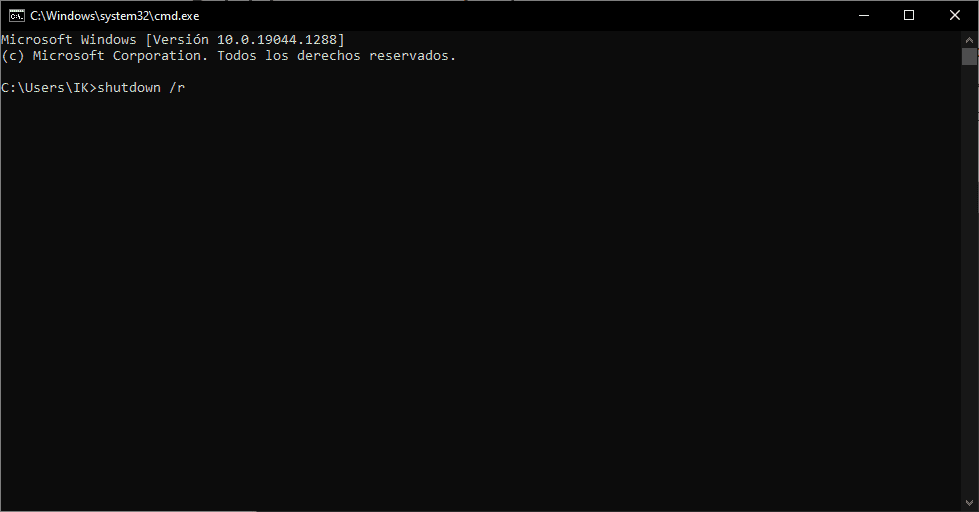
Lee también: Cómo Reiniciar Windows en Caso de Fallo
- Comando para cerrar sesión del usuario
Para cerrar la sesión del usuario actual (logout), necesitas ejecutar el comando con el parámetro `/l`:
shutdown /lEste comando es análogo a ejecutar el comando logoff.
- Comando para poner la computadora en modo de hibernación
Para poner la computadora en modo de hibernación (en este modo, todo el contenido de la memoria se escribe en el archivo `hyberfil.sys` en el disco y la computadora entra en un modo de bajo consumo de energía), ejecuta el comando:
shutdown /h- Comando para el Reinicio de la computadora con un mensaje a los usuarios
Puedes advertir a todos los usuarios de Windows sobre un próximo apagado/reinicio de la computadora o servidor enviando un mensaje a todas las sesiones activas (esta función se usa generalmente en servidores de terminal RDS, donde varios usuarios trabajan simultáneamente, cada uno en su propia sesión RDP).
shutdown /r /c "Esta PC se reiniciará en 60 segundos."
- Comando de Apagado / reinicio programado de la computadora
Puedes apagar o reiniciar la computadora con un retraso específico (usando un temporizador).
Con la opción `/t`, puedes especificar un intervalo de tiempo (en segundos) después del cual la PC/servidor se reiniciará o apagará. De esta manera, puedes dar a los usuarios tiempo adicional para guardar sus archivos abiertos y cerrar las aplicaciones correctamente. Esta opción es conveniente usarla junto con el envío de un mensaje.
En este ejemplo, indicamos que Windows se apagará en 10 minutos (600 segundos) e informamos a los usuarios con un mensaje.
shutdown /s /t 600 /c "¡El servidor se apagará en 10 minutos. Guarden sus documentos!"Al usuario se le mostrará una advertencia sobre el apagado programado: “Tu sesión se cerrará“.
Es conveniente usar un comando como este para notificar a los usuarios con sesiones en hosts RDSH en una granja de Remote Desktop Services en Windows Server cuando quieres reiniciar un servidor para mantenimiento. Se puede usar junto con el modo de mantenimiento de RDS (Drain Mode).
Si el retraso es muy largo, por ejemplo, 100 minutos (6000 segundos), en lugar de una ventana de advertencia, aparece un mensaje emergente en la esquina inferior derecha de la pantalla: “Tu sesión se cerrará. Windows se apagará en 100 minutos“.
- Cancelar el apagado / reinicio de la computadora
Después de ejecutar el comando de apagado o reinicio de Windows, por defecto, la utilidad `shutdown` espera 60 segundos sin realizar ninguna acción. El administrador puede cancelar el reinicio o apagado del dispositivo si logra ejecutar el siguiente comando dentro de ese tiempo:
shutdown /aDespués de cancelar el apagado, aparecerá un mensaje emergente en la esquina inferior derecha de la pantalla: “El cierre de sesión se ha cancelado. El apagado programado ha sido cancelado“.
- Comando para reiniciar Windows inmediatamente
Para apagar o reiniciar la computadora inmediatamente, sin esperar los 60 segundos estándar, necesitas especificar un valor de 0 para el parámetro `/t`. Por ejemplo, para reiniciar la computadora de inmediato:
shutdown /r /t 0Una opción muy importante es `/f`. La uso casi siempre al apagar o reiniciar servidores de Windows. Este atributo fuerza el cierre de todos los programas y procesos en ejecución, sin esperar la confirmación del usuario (no vamos a esperar la confirmación para cerrar programas de todos los usuarios en un servidor de terminal, podríamos no recibirla nunca).

El siguiente comando reiniciará la computadora y volverá a abrir automáticamente todas las aplicaciones registradas después del reinicio (se refiere a las aplicaciones registradas en el sistema usando la función API `RegisterApplicationRestart`).
shutdown /g- Ver información completa del comando
Las opciones que se enumeran arriba no son todas las que se utilizan para reiniciar la computadora a través de la utilidad en cuestión. Además, debes aclarar la presencia de varios errores de advertencia. Puedes familiarizarte con todo esto por ti mismo escribiendo shutdown /?.
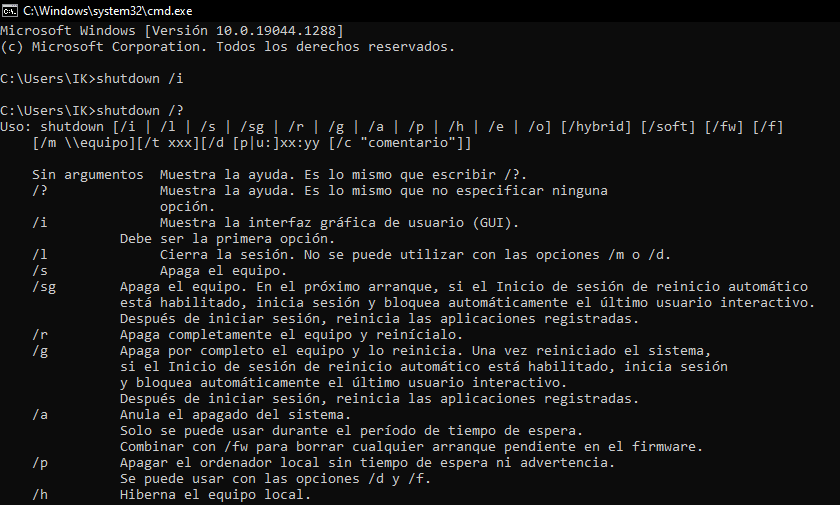
Después de presionar la tecla Enter, una lista de opciones disponibles aparecerá inmediatamente en la pantalla, así como la sintaxis del comando, para que no haya confusión con la secuencia de entrada, especialmente cuando se trata de elegir otra computadora.
Acceso directo para reiniciar la computadora
Para evitar tener que escribir los comandos y ejecutar la línea de comandos constantemente, puedes crear un acceso directo en tu escritorio. Cuando necesites apagar o reiniciar tu computadora (incluso después de un tiempo determinado), simplemente ejecuta este acceso directo y hará todo por ti.
- Para hacerlo, haz clic derecho en un espacio vacío del escritorio: Crear: Acceso directo.
- Escribe el comando (por ejemplo, para apagar la computadora en una hora).
- Nombra el acceso directo: haz clic en “Finalizar”.
El acceso directo se creará en tu escritorio. Puedes crear varios accesos directos para reiniciar o apagar tu computadora.
Puedes distribuir dicho acceso directo a las computadoras de los usuarios a través de GPO.
Un acceso directo de este tipo puede ser útil para reiniciar desde una sesión RDP cuando los botones de reinicio/apagado no están disponibles en el menú Inicio.
Reiniciar Windows a una hora específica
Para reiniciar/apagar siempre una computadora o servidor a una hora específica, puedes agregar el comando `shutdown` al Programador de Tareas de Windows `taskschd.msc`.
Por ejemplo, la siguiente tarea del programador reiniciará la computadora diariamente por la noche a las 0:00.
O puedes crear una nueva tarea del programador desde PowerShell:
$Trigger= New-ScheduledTaskTrigger -At 00:00am -Daily
$User= "NT AUTHORITY\SYSTEM"
$Action = New-ScheduledTaskAction -Execute "shutdown.exe" -Argument "-f -r -t 120"
Register-ScheduledTask -TaskName "RebootEvertyNight_PS" -Trigger $Trigger -User $User -Action $Action -RunLevel Highest –Force
La tarea del programador también se puede distribuir a las computadoras mediante políticas de grupo.
Reinicio de computadoras remotas con el comando shutdown
Puedes reiniciar una computadora remota por la red. Para ello, debes tener acceso de red a ella, y la cuenta desde la que se ejecuta el comando `shutdown` debe pertenecer al grupo de administradores locales en la computadora (servidor) remota:
shutdown /r /t 120 /m \192.168.1.100- Comando shutdown para apagar pc en red:
shutdown /s /m \\NombreDelPC /t 3600Si se cumplen todas estas condiciones, pero al ejecutar el comando `shutdown` aparece el error “Acceso denegado (5)”, en la computadora remota debes permitir el acceso remoto a los recursos administrativos (C$, ADMIN$) cambiando el valor del parámetro `LocalAccountTokenFilterPolicy` a 1.
reg add "HKLM\SOFTWARE\Microsoft\Windows\CurrentVersion\Policies\System" /v "LocalAccountTokenFilterPolicy" /t REG_DWORD /d 1 /fEn la computadora remota, deben estar habilitadas las reglas del Firewall de Windows Defender que permiten el acceso remoto a través de WMI y SMB. Puedes habilitar estas reglas del firewall con PowerShell:
Get-NetFirewallrule -name WMI-RPCSS-In-TCP,WMI-WINMGMT-In-TCP,FPS-SMB-In-TCP| Enable-NetFirewallRuleO configurar las reglas del Firewall de Windows Defender a través de GPO.Si para conectarte a la computadora remota necesitas especificar las credenciales de un usuario, puedes usar el comando:
net use \192.168.31.10 /u:corp\username
shutdown /s /t 60 /f /m \192.168.31.10
Si necesitas reiniciar de forma remota muchas computadoras, puedes guardar su lista en un archivo de texto y ejecutar el reinicio remoto de todas las computadoras con un script de PowerShell como este:
$sh_msg = "Tu computadora se reiniciará automáticamente en 10 minutos. Guarda tus archivos y cierra los programas en ejecución"
$sh_delay = 600 # segundos
$computers = gc C:\PS\PC-list.txt
foreach ($comp in $computers)
{
Invoke-Expression "SHUTDOWN.exe /m \$comp /r /c '$sh_msg' /t $sh_delay"
}
Interfaz gráfica del comando shutdown
Para aquellos que no se sienten cómodos trabajando en la línea de comandos, existe una interfaz gráfica para el comando para apagar PC: shutdown. Para abrirla, escribe:
shutdown /i
Como puedes ver, en el cuadro de diálogo de apagado remoto puedes agregar varias computadoras que necesites reiniciar/apagar, especificar el texto de la notificación y establecer una razón para el apagado que se guardará en el registro de Windows.

Comando para Apagar PC o Reiniciar con PowerShell
En PowerShell, hay dos comandos para apagar y reiniciar una computadora: Restart-Computer y Stop-Computer. Ambos comandos permiten apagar o reiniciar una computadora local o remota por la red.
- Para reiniciar Windows, ejecuta:
Restart-Computer -force- Comando para apagar PC PowerShell:
Stop-ComputerPor defecto, el reinicio comenzará en 5 segundos. Puedes aumentar el retraso antes de reiniciar:
Restart-Computer –delay 15Ambos cmdlets tienen el parámetro `–ComputerName`, que permite especificar una lista de computadoras remotas.Por ejemplo, para apagar remotamente dos servidores de Windows:
Stop-Computer -ComputerName "Server01", "Server02"Puedes especificar las credenciales de un administrador para conectarte al host remoto:
$Creds = Get-Credential
Restart-Computer -ComputerName $Names -Credential $Creds
Para la conexión a computadoras remotas se utiliza WMI y DCOM (deben estar habilitados y configurados). Si WMI no está configurado, al ejecutar el comando aparecerá un error:
Restart-Computer : Failed to restart the computer wks-t1122h2 with the following error message: Access is denied. Exception from HRESULT: 0x80070005 (E_ACCESSDENIED).Si en la computadora remota está configurado WinRM (Windows Remote Management), puedes usar WSMan para la conexión en lugar de WMI:
Restart-Computer -ComputerName wks-t1122h2 -Protocol WSManSi hay sesiones de usuario activas en la computadora remota, al ejecutar `Restart-Computer` aparecerá un error:
Restart-Computer : Failed to restart the computer wks-t1122h2 with the following error message: The system shutdown cannot be initiated because there are other users logged on to the computer.Puedes averiguar el nombre del usuario con una sesión activa en la computadora remota con el comando:
qwinsta /server:wks-t1122h2- Para forzar el reinicio, necesitas agregar el parámetro `-Force`:
Restart-Computer -ComputerName wks-t1122h2 –ForceEn el registro de eventos de Windows con el EventID 1074 (Visor de eventos -> Registros de Windows -> Sistema) se registrará el nombre del usuario que apagó/reinició Windows.Con el parámetro `-For` puedes reiniciar la computadora y esperar a que esté disponible. Por ejemplo, si quieres asegurarte de que la computadora remota se reinicie correctamente y que el servicio WinRM, que permite la conexión a través de WS-Management, se haya iniciado:
Restart-Computer -ComputerName wks-t1122h2 -Wait -For WinRMRestarting computer wks-t1122h2
Verifying that the computer has been restarted.También puedes esperar a que se inicie el servicio de Escritorio Remoto (RDP) o cualquier otro servicio de Windows:
Restart-Computer -ComputerName wks-t1122h2 -Wait -For TermServiceSi necesitas reiniciar varios hosts simultáneamente, puedes usar las capacidades de ejecución paralela de comandos en la versión de PowerShell 7.x.
Por ejemplo, puedes obtener una lista de servidores de Windows en un contenedor específico (Unidad Organizativa) de Active Directory con el cmdlet `Get-ADComputer` y reiniciarlos simultáneamente:
$Computers = (Get-ADComputer -Filter 'operatingsystem -like "Windows server" -and enabled -eq "true"' -SearchBase "OU=Servers,DC=winitpro,DC=loc").Name
$Computers | ForEach-Object -Parallel { Restart-Computer -ComputerName $_ -Force} -ThrottleLimit 3
¿Necesitas más ayuda de comando para apagar PC o reiniciarla? Escríbela en los comentarios.
También te puede interesar: Cómo detener e iniciar un servicio de Windows con el CMD