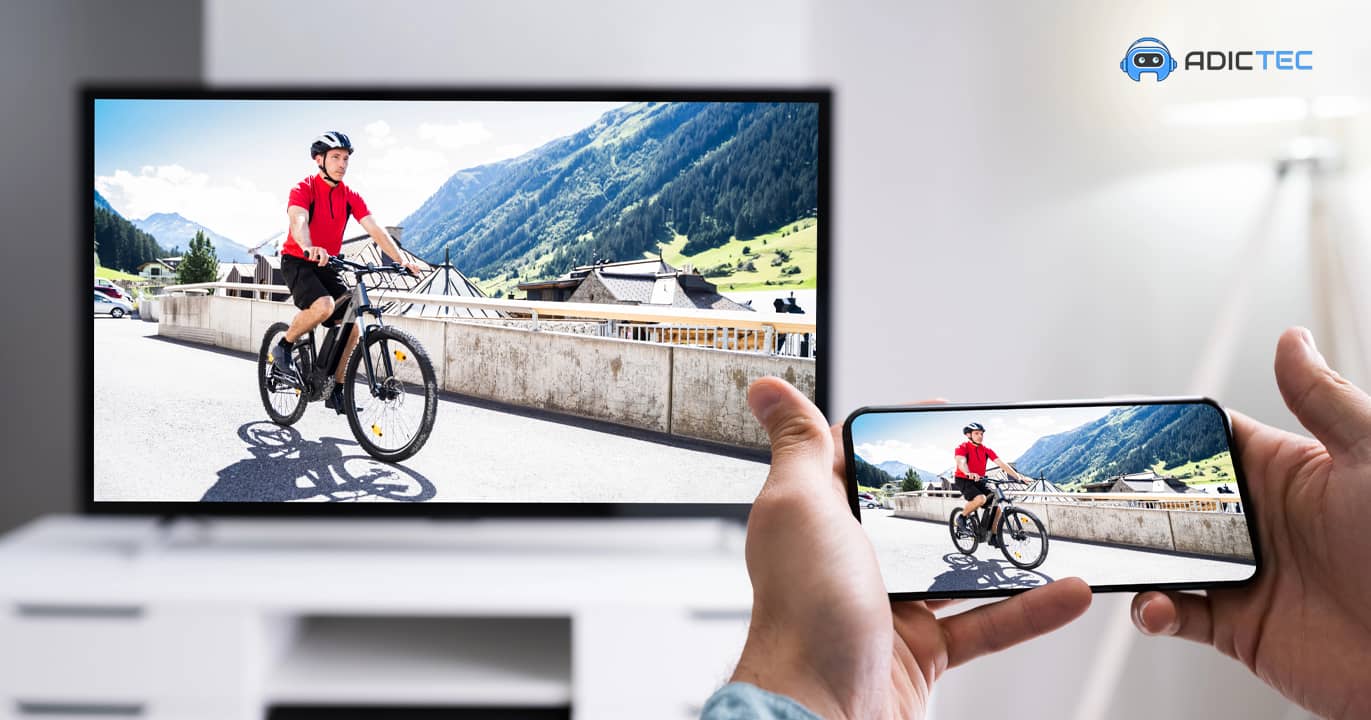
Quieres ver Netflix en pantalla grande, mostrar fotos del último viaje sin pasarlas a otro lado, o jugar tu juego móvil a un tamaño decente. La buena noticia es que conectar el móvil a la tele hoy es más fácil que hace 5 años. La mala es que hay tantas formas de hacerlo que la gente se pierde antes de empezar.
En esta guía está todo lo que realmente funciona en 2026, tanto para Android como para iPhone, separando lo útil de lo que ya casi nadie usa.
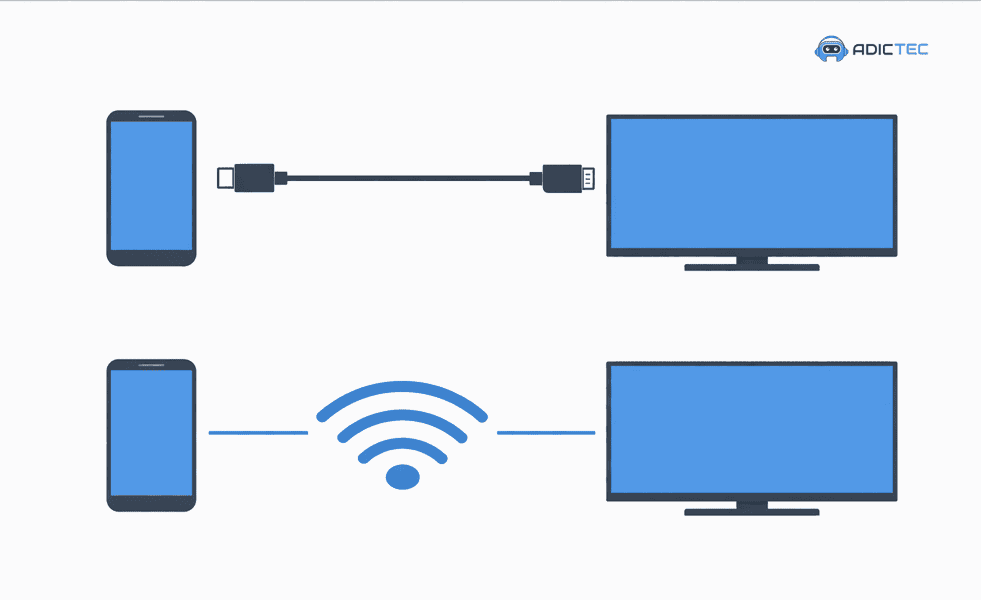
Tabla de Contenido Mostrar
Cable o inalámbrico: ¿qué te conviene?
Para conectar el móvil a la tele tienes dos caminos: por cable (USB-C a HDMI o Lightning a HDMI) o de forma inalámbrica (AirPlay, Chromecast o Miracast). El cable da mejor calidad y estabilidad; lo inalámbrico te ahorra cables pero depende del Wi-Fi.
Antes de elegir método, conviene tener clara la disyuntiva grande. Todos los métodos caen en uno de los dos campos:
Conexión por cable
- Estable. Sin cortes, sin lag.
- Mejor calidad de imagen (4K, HDR sin compresión agresiva).
- Funciona sin Wi-Fi.
Lo malo:
- Necesitas el cable o adaptador correcto.
- Te ata físicamente al televisor.
Conexión inalámbrica
- Sin cables, libertad total para moverte.
- Puedes seguir cargando el móvil en otro lugar.
Lo malo:
- Depende del Wi-Fi y del estado de la red.
- A veces hay micro-cortes o latencia, sobre todo en juegos.
- La configuración inicial es más entretenida.
Regla rápida: si vas a ver una película o serie en alta calidad, cable. Si vas a ojear fotos, mostrar una presentación o usar apps casuales, inalámbrico.
Lo que necesitas comprobar antes de empezar
Antes de conectar el móvil a la tele, hay tres cosas que conviene revisar:
¿Tu móvil soporta DP Alt Mode?
DP Alt Mode (DisplayPort Alternate Mode) es la función que permite que el puerto USB-C del móvil saque señal de vídeo usando el protocolo DisplayPort. En la práctica, la mayoría de cables USB-C a HDMI convierten esa señal DisplayPort a HDMI dentro del propio adaptador. Sin esto, un cable USB-C a HDMI no proyecta nada, solo carga.
Si quieres entender las diferencias entre DisplayPort y HDMI como estándares, te lo cuento aparte.
No todos los Android lo tienen (aunque la mayoría de gama media-alta y alta de los últimos años sí: Samsung Galaxy S y A-series recientes, Pixel 8 en adelante, Xiaomi/Redmi/Poco gama alta, etc.). Lo confirmas en la web del fabricante, en el manual del modelo, con apps como Type-C DisplayPort Checker en Android o consultando una lista actualizada de smartphones con DP Alt Mode.
Los iPhone con USB-C (iPhone 15 y posteriores) sí lo soportan, aunque la experiencia óptima en resolución y estabilidad con contenido protegido suele requerir adaptadores de calidad.
¿Tu TV tiene los puertos correctos?
Mira atrás del televisor. Casi todos los modelos de los últimos 10 años tienen al menos un puerto HDMI. Si solo tiene RCA (los conectores rojo/blanco/amarillo), el televisor es viejo y vamos a tener que tirar de adaptador.
¿Wi-Fi en la misma red?
Para cualquier método inalámbrico el móvil y el dispositivo receptor (Chromecast, Apple TV, Smart TV) deben estar en la misma red Wi-Fi. Si tienes 2,4 GHz y 5 GHz separadas, conéctalos a la misma banda.
Cómo conectar un Android al televisor
Cable USB-C a HDMI (el método rey hoy)
Es el método más limpio para conectar el móvil a la TV por HDMI si tu Android tiene DP Alt Mode. Calidad nativa, sin pérdida, sin Wi-Fi de por medio.
Necesitas:
- Móvil con USB-C que soporte DP Alt Mode.
- Cable USB-C a HDMI o adaptador USB-C a HDMI + cable HDMI.
- Televisor con entrada HDMI.
Pasos:
- Conecta el cable al puerto USB-C del móvil y a una entrada HDMI del televisor.
- En el TV, con el botón Source (o Input) del mando, selecciona la entrada HDMI correspondiente.
- La pantalla aparecerá automáticamente. La resolución y el modo (espejo, ampliado) se ajustan según el modelo.
Tip de Alexis: los adaptadores con puerto PD (Power Delivery) extra te dejan cargar el móvil mientras proyectas. Vale la pena pagar un poco más por uno de estos si vas a hacerlo a menudo.
Si quieres entender bien las diferencias entre tipos de USB y por qué importa el USB-C, te recomiendo la guía sobre tipos de conectores USB.
Chromecast / Google Cast
El clásico. Un dongle de Google que se enchufa al HDMI y convierte cualquier TV en una pantalla compatible.
Necesitas:
- Dispositivo Chromecast (Google TV o el modelo que sea).
- App Google Home instalada en el móvil.
- TV con HDMI.
Pasos:
- Conecta el Chromecast al puerto HDMI del TV y a la corriente.
- En el TV, selecciona esa entrada HDMI.
- Abre Google Home en el móvil → Dispositivos → Añadir → Nuevo dispositivo. Sigue el asistente para vincularlo a tu Wi-Fi.
- Una vez configurado, en cualquier app compatible (YouTube, Netflix, Spotify, Chrome, Fotos) verás el icono de Cast. Tócalo y selecciona el Chromecast.
Para enviar la pantalla completa del móvil (no solo una app), abre Google Home → toca el Chromecast → Enviar pantalla.
Si dudas entre esto y Miracast, te aclara las diferencias el post sobre Chromecast vs Miracast.
Miracast / Screen Mirroring
Miracast es el estándar inalámbrico nativo de Android. Cada fabricante le pone otro nombre, y eso es lo que confunde:
- Samsung → Smart View
- Huawei / Honor → Huawei Share / Proyección inalámbrica
- LG → Screen Share
- Xiaomi → Cast o Transmisión
- Motorola → Conectar o Ready For
Necesitas:
- Móvil Android compatible (cualquiera medianamente actual).
- TV con soporte Miracast (la mayoría de Smart TV lo trae) o un adaptador Miracast en HDMI.
Pasos para conectar el móvil a la TV Samsung (con Smart View):
- En el TV activa Screen Mirroring desde la lista de fuentes (botón Source).
- En el móvil, baja el panel de ajustes rápidos y toca Smart View (o el equivalente de tu marca).
- Selecciona el televisor de la lista. Si pide PIN, lo verás en la pantalla del TV.
- Listo, espejo activado.

Ventaja sobre Chromecast: no necesitas instalar app ni vincular cuenta. Desventaja: la calidad, latencia y estabilidad varían mucho según el fabricante y la implementación de Miracast (especialmente en redes congestionadas o con interferencias).
Smart TV con Google TV o Android TV integrado
Esta es la forma más sencilla de conectar el móvil a la TV por Wi-Fi: si tu televisor es un modelo reciente con Google TV o Android TV, ya tiene Chromecast metido dentro. No necesitas comprar nada extra.
Desde cualquier app compatible del móvil pulsa el icono Cast → selecciona el TV → fin. También puedes mandar la pantalla completa desde Google Home igual que con un Chromecast físico.
Cable USB (solo para ver archivos)
Esto no proyecta la pantalla. Lo que hace es montar el móvil como si fuera un pendrive y dejarte ver las fotos, vídeos y música del almacenamiento desde el menú multimedia del TV.
Pasos:
- Conecta el móvil al TV con un cable USB normal.
- En el móvil, en la notificación que aparece, elige Transferencia de archivos (MTP).
- En el TV, con el botón Source, elige USB.
- Navega con el mando.
Sirve si solo quieres mostrar fotos en una reunión y no te complica un dongle.
Cómo conectar un iPhone al televisor
Si en lugar de Android tienes un iPhone, los métodos para conectar el teléfono a la TV son distintos pero igual de directos.
AirPlay (TV compatible)
Si tu televisor es Smart TV reciente, hay buena probabilidad de que sea compatible con AirPlay 2. Lo traen la mayoría de Samsung (2018 en adelante en series QLED/OLED), LG (2019 en adelante en OLED/QNED/UHD), Sony (BRAVIA 2019+) y Vizio, además de modelos recientes de Hisense, TCL y Roku TV.
Si quieres comprobar tu modelo exacto, consulta la lista completa de TVs compatibles con AirPlay 2.
Pasos:
- iPhone y TV en la misma red Wi-Fi.
- En el iPhone abre el Centro de Control (deslizar desde la esquina superior derecha).
- Toca Duplicar pantalla.
- Elige el televisor de la lista.
- Si aparece un código en el TV, introdúcelo en el iPhone.

Si solo quieres mandar un vídeo concreto (no la pantalla entera), en la app de Fotos o YouTube toca el icono AirPlay → selecciona el TV.
Apple TV
Si el TV no es compatible con AirPlay, un Apple TV lo soluciona. El procedimiento es idéntico al anterior (Centro de Control → Duplicar pantalla → Apple TV) pero el receptor es la cajita.
Adaptador Lightning a HDMI (iPhone 14 o anterior)
Para los iPhone con conector Lightning, Apple vende el Lightning Digital AV Adapter. Es caro y los compatibles baratos suelen dar problemas con apps como Netflix por temas de HDCP.
Pasos:
- Enchufa el adaptador al iPhone.
- Cable HDMI del adaptador al televisor.
- Selecciona la entrada HDMI en el TV.
- La pantalla del iPhone aparece automáticamente.
El adaptador tiene un puerto Lightning extra para cargar el móvil mientras se proyecta. Aprovecha esa ranura, porque si no la batería se va rápido.
Cable USB-C a HDMI (iPhone 15 en adelante)
Desde el iPhone 15 Apple cambió a USB-C. Eso significa que ahora soporta salida de vídeo por DP Alt Mode y funciona con cables/adaptadores USB-C a HDMI que soporten vídeo (no todos los cables baratos lo hacen).
La experiencia es buena con adaptadores de calidad, aunque algunos usuarios reportan que para máxima estabilidad o contenido HDCP es recomendable probar marcas certificadas. Más barato que el Lightning, más fácil.
Si te interesan más usos del puerto en el iPhone, te dejo la guía de 9 usos del USB-C en iPhone.
Fire TV Stick + AirScreen (alternativa barata)
Si tienes un Fire TV Stick (más barato que un Apple TV), puedes hacer mirroring instalando una app como AirScreen en el dongle (no es soporte nativo de AirPlay). Abres AirScreen, en el iPhone vas a Centro de Control → Duplicar pantalla → seleccionas el Fire TV. Funciona también para Android, aunque la estabilidad depende de la app y la red.
Cómo conectar el móvil a un televisor antiguo sin Smart TV
Si el televisor no tiene Smart TV ni HDMI, hay opciones, aunque la calidad baja:
- Adaptador HDMI a VGA o RCA: conectas tu cable USB-C/Lightning a HDMI normal y luego un convertidor HDMI→VGA o HDMI→RCA. Funciona para vídeo, el audio depende del modelo del adaptador.
- Convertir el TV con un dongle: un Chromecast o Fire TV Stick necesita HDMI, así que si solo tienes RCA, ni eso. Solución: caja Smart TV (Android TV box) con salida AV.
- Wi-Fi Direct: algunos televisores antiguos con Wi-Fi pero sin Smart TV completo soportan Wi-Fi Direct. Sirve para enviar archivos sueltos, no para hacer mirroring decente. Calidad baja.
Para tecnologías muy puntuales como SlimPort, MHL o DLNA: existen, pero son residuales en 2026 y no merece la pena montar la conexión sobre ellas si tienes alternativas modernas.
No me funciona: solución de problemas
Después de hacer esto unas cuantas veces, casi todos los problemas caen en el mismo puñado de causas.
Falla la conexión por cable
- El cable no soporta vídeo. Muchos cables USB-C baratos solo sirven para carga o datos básicos. Necesitas uno que soporte salida de vídeo (DP Alt Mode) o directamente un adaptador USB-C a HDMI activo.
- El móvil no soporta DP Alt Mode. Si el fabricante no lo incluye, ningún cable lo arreglará. Pasa a métodos inalámbricos.
- Entrada HDMI del TV equivocada. Comprueba a qué número de HDMI conectaste y selecciona ese en el mando.
- Adaptador genérico defectuoso. Los chinos baratos de marketplace fallan mucho. Marcas como Anker, Ugreen o Belkin son inversión segura.
- HDCP. Algunos servicios (Netflix, Disney+) bloquean la salida si detectan adaptadores no certificados. Prueba con cable o adaptador de marca reconocida — Netflix documenta los errores de HDCP en conexiones HDMI más comunes.
Falla la conexión inalámbrica
- No están en la misma red Wi-Fi. Caso típico con redes 2,4/5 GHz separadas.
- Router lejos o saturado. Reinicia el router y acerca los dispositivos.
- Firmware del TV desactualizado. Especialmente con AirPlay 2 y Miracast: actualizar el TV resuelve más problemas de los que parece.
- Función desactivada en el TV. AirPlay y Miracast se pueden apagar en los ajustes del televisor; verifica que estén activos.
- Demasiadas redes Bluetooth alrededor. Miracast usa Wi-Fi Direct, que comparte espectro. En entornos con mucho ruido inalámbrico, mejor pasar a cable.
Si quieres entender mejor por qué tu Wi-Fi a veces da problemas más allá del móvil, te dejo el post sobre los mitos de las redes Wi-Fi.
Preguntas frecuentes
¿Puedo conectar el móvil a la TV sin Wi-Fi?
Sí. Conectar el móvil a la TV con cable (USB-C a HDMI, Lightning a HDMI o USB para archivos) no necesita Wi-Fi en absoluto. Es la mejor opción cuando estás de viaje, en un hotel o en una casa con red inestable.
¿Cómo conecto el celular a un televisor antiguo con solo RCA?
Necesitas dos piezas: un adaptador del puerto del móvil a HDMI (USB-C a HDMI o Lightning a HDMI) y luego un convertidor HDMI a RCA. La calidad será SD (480i), pero verás imagen y oirás audio.
¿Por qué se ve la pantalla pero no se oye el sonido?
Casi siempre es el adaptador. Algunos genéricos no transmiten audio por HDMI. Cambia a uno certificado. Si es por AirPlay, comprueba que el volumen del TV no esté en mute y que el iPhone no tenga el sonido enrutado a otro AirPlay.
¿Puedo usar el móvil como mando del televisor además de proyectar?
Sí. La mayoría de Smart TV tienen app oficial del fabricante (Samsung SmartThings, LG ThinQ, Sony, etc.) que convierte el móvil en mando completo: volumen, canales, teclado para escribir y micrófono. Para Apple TV, la app Apple TV Remote está integrada en el Centro de Control del iPhone.
¿Qué método consume más batería?
El mirroring inalámbrico (Miracast, AirPlay, Chromecast). Es lo que más drena el móvil porque mantiene Wi-Fi, codificación de vídeo y pantalla activa todo el tiempo. Por cable la batería sufre menos, y si el adaptador tiene PD, ni siquiera baja.
¿Puedo conectar el iPhone a una Smart TV Android (Google TV) sin Apple TV?
Sí, mediante Chromecast (incorporado en los Google TV) y apps que soporten Cast nativo (YouTube, Netflix, Disney+, Spotify). Para mirroring completo de pantalla del iPhone a un Google TV sin AirPlay necesitarás una app de terceros tipo Replica o AirScreen. AirPlay nativo solo funciona con TV específicamente compatibles (suelen ser Samsung, LG, Sony, Vizio).
Antes de comprar nada, comprueba dos cosas: si tu móvil soporta DP Alt Mode y qué puertos tiene tu TV. Con eso claro, cualquiera de los métodos para conectar el móvil a la TV que aparecen aquí te funcionará a la primera.