Si un archivo no se elimina, hay una razón. Puede ser un archivo del sistema o puede estar siendo usado por algún programa. Entonces, ¿cómo eliminar archivos que no se borran? Hay algunas maneras sencillas de solucionar este problema, desde herramientas del sistema operativo hasta programas externos.
A menudo, al trabajar con el ordenador, te puedes encontrar con que no puedes eliminar un archivo determinado. Normalmente, aparecen notificaciones. Debes leerlas para entender por qué el archivo no se envía a la papelera de reciclaje. Es importante entender que si un archivo no se elimina, no es por casualidad. Probablemente sea un archivo del sistema o lo esté usando algún programa.
Cómo eliminar un archivo que no se deja eliminar
- ¿Qué hacer si un archivo está abierto en un programa?
- Cómo cerrar programas que usan el archivo
- Cómo cerrar el explorador de Windows para eliminar un archivo
- Cómo eliminar archivos que no se borran con el CMD
- ¿Sirve reiniciar el ordenador para borrar archivos?
- Programas especiales para eliminar archivos que no se borran
- Preguntas frecuentes (FAQ)
¿Qué hacer si un archivo está abierto en un programa?
Asegúrate de tener los permisos necesarios para eliminar el archivo. Si trabajas con una cuenta de usuario y no de administrador, la razón puede ser la falta de permisos para modificar y eliminar archivos.

De cualquier manera, hay varias soluciones sencillas para este problema.
Anteriormente tratamos un caso similar: Cómo eliminar un archivo o carpeta en uso en Windows 10
Cómo cerrar programas que usan el archivo
Para eliminar un archivo que está siendo usado por algún programa o proceso, debes cerrar ese programa.
Puedes hacerlo de la manera habitual, si estabas trabajando en él y lo olvidaste abierto, o a través del Administrador de tareas:
- Pulsa Ctrl + Alt + Supr y abre el administrador de tareas.
- También puedes hacerlo con clic derecho en la barra de tareas.
- Luego, busca el proceso que está ocupando el archivo y termínalo.
Cómo cerrar el explorador de Windows para eliminar un archivo
El archivo puede estar ocupado también por el explorador de Windows (explorer). En ese caso, tendrás que cerrar el explorador.
No basta con hacer clic en la cruz de la esquina de la ventana: debes terminar el proceso.
- Busca el explorador en el administrador de tareas.
- Pulsa Supr o haz clic derecho y selecciona Finalizar tarea.

Cuando termines el proceso, la interfaz habitual desaparecerá.
Cómo eliminar archivos que no se borran con el CMD
Después de cerrar el explorador, puedes eliminar el archivo usando la línea de comandos:
- Pulsa Win+X y selecciona Terminal (Administrador).
- Se abrirá una ventana negra.
- Introduce el comando con la ruta completa del archivo, por ejemplo:
del E:\test.rar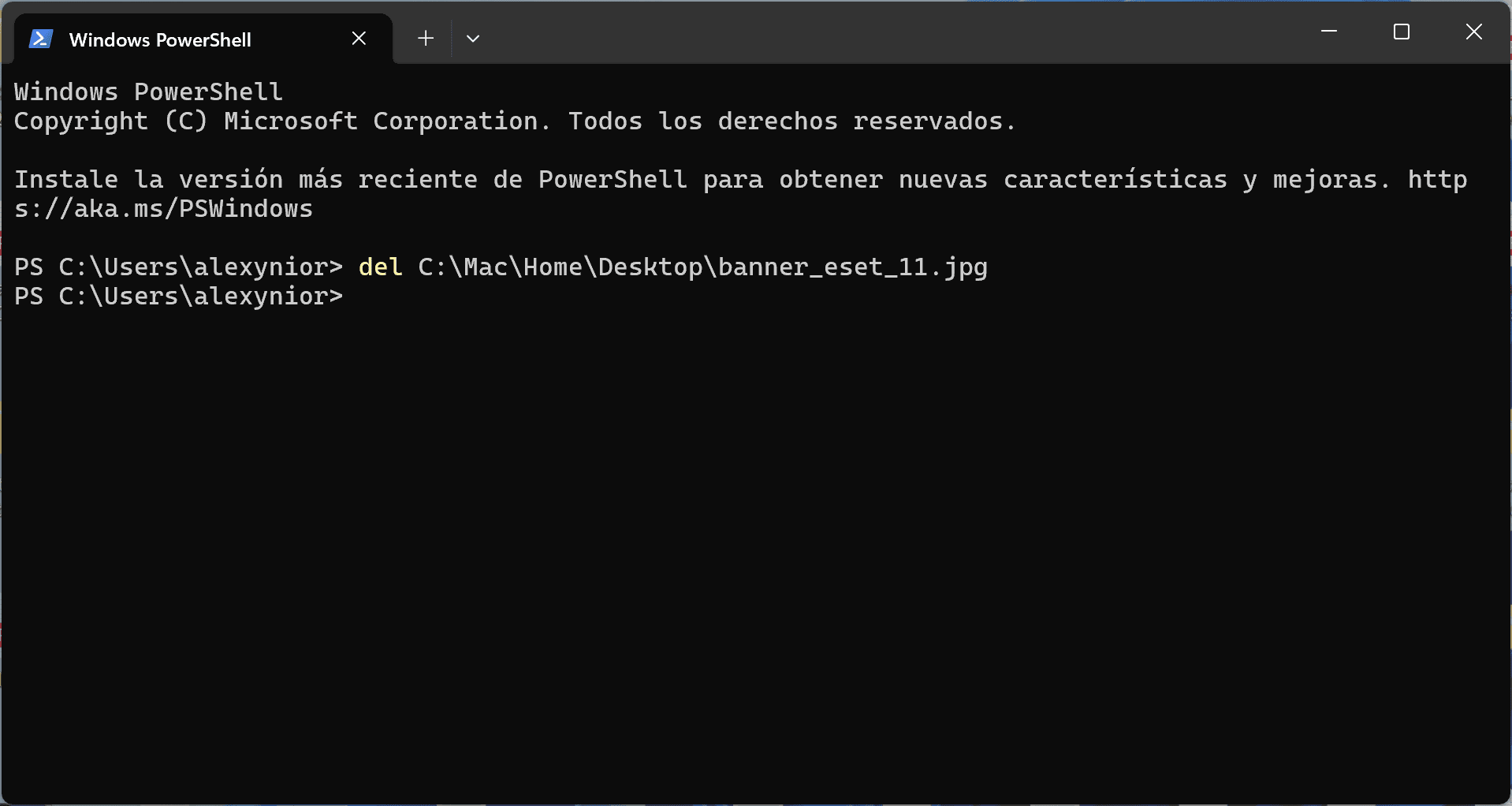
Luego, vuelve a ejecutar el explorador desde Ejecutar una nueva tarea, escribiendo:
explorerLee también: Cómo Abrir Archivos y Carpetas desde CMD en Windows
¿Sirve reiniciar el ordenador para borrar archivos?
Sí, a veces un simple reinicio puede ayudar. Es probable que el sistema ya no use el archivo en el siguiente inicio. Si los métodos anteriores no funcionaron, prueba con un reinicio antes de usar programas externos.
Programas especiales para eliminar archivos que no se borran
Si incluso la línea de comandos no funciona, puedes usar programas especializados para desbloquear archivos. Uno de ellos es DeadLock, diseñado para desbloquear archivos y carpetas en Windows, con interfaz en español.
Para desbloquear un archivo con DeadLock:
- Arrastra el archivo a la ventana del programa.
- Selecciona la acción en el menú Edición.
- Después de desbloquear, en la parte inferior verás el proceso que lo retenía, y el estado cambiará a Desbloqueado correctamente.

Puedes activar el idioma español en: Tools → Settings → Appearance → Language
Preguntas frecuentes (FAQ)
¿Por qué no se borran algunos archivos en Windows?
Normalmente porque el archivo está en uso por un programa, es parte del sistema operativo o tu usuario no tiene permisos suficientes para eliminarlo.
¿Es seguro eliminar archivos que no se borran?
Depende. Si es un archivo del sistema, no deberías borrarlo. Si es un archivo temporal o bloqueado por un programa, sí es seguro eliminarlo tras cerrar el proceso.
¿Cuál es el mejor programa para eliminar archivos que no se eliminan en Windows?
DeadLock es una de las opciones más seguras y fáciles de usar en español, pero también existen otros como Unlocker o IObit Unlocker.
¿Puedo borrar un archivo sin usar programas externos?
Sí. Con permisos de administrador, cerrando procesos desde el Administrador de tareas o usando la línea de comandos, puedes eliminar archivos sin necesidad de software adicional.