Aunque tengas una impresora en casa, es muy probable que no la estés aprovechando desde el teléfono.
A todos nos ha pasado: necesitas imprimir uno o dos documentos o una foto y no te apetece encender la computadora. La buena noticia es que puedes mandar a imprimir directamente desde el móvil, y aquí te explico paso a paso cómo hacerlo en Android y en iPhone, con las apps de cada fabricante y hasta sin red Wi-Fi en casa.
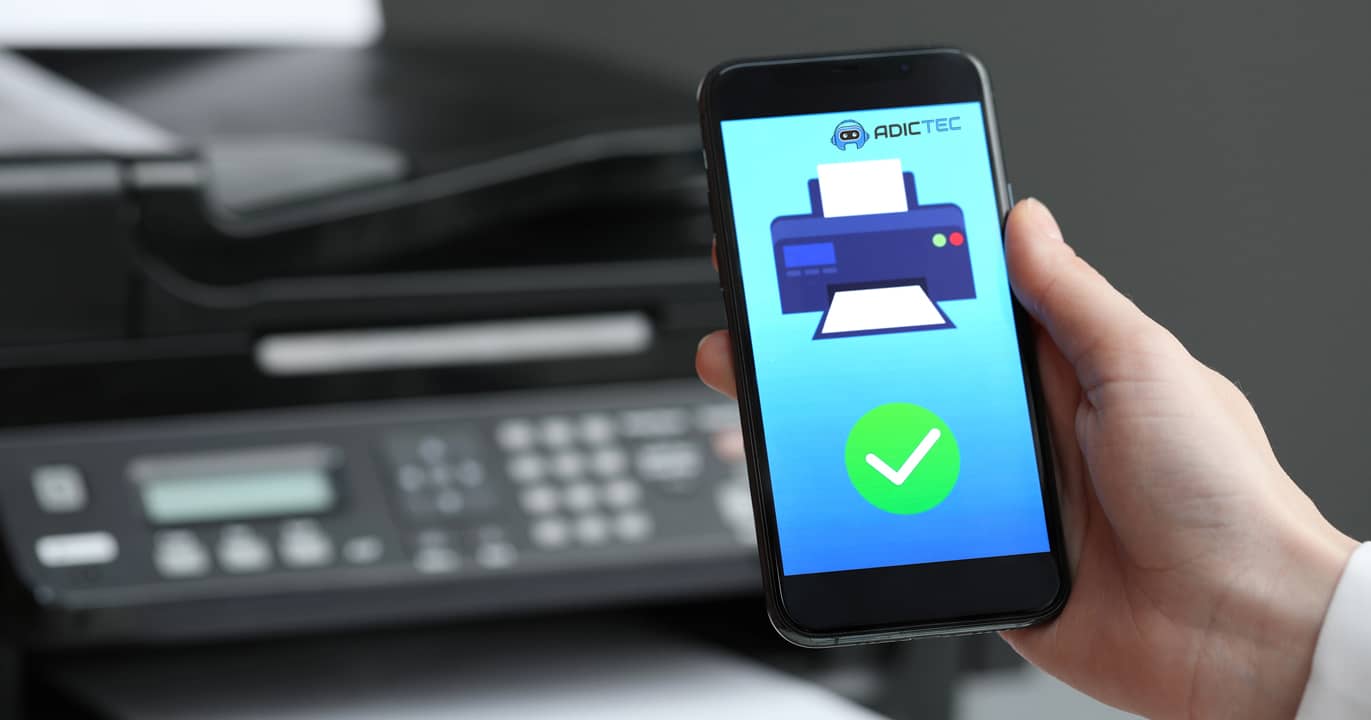
Para imprimir desde el móvil —un documento, una foto o un PDF— solo necesitas que el teléfono y la impresora estén en la misma red Wi-Fi: en el iPhone usas AirPrint y en Android, el servicio Mopria, sin instalar nada. Y si no hay Wi-Fi, te quedan la app del fabricante, el Bluetooth, el NFC o un cable USB-OTG.
Lo que conviene saber antes de imprimir
Las fotos y archivos del teléfono —un paisaje que encontraste de casualidad, los recuerdos con amigos y familia— se pueden imprimir conectando el móvil directamente a la impresora. Como no hace falta una computadora, todo es más simple: nada de traslados de datos molestos.
Según el caso, lo harás desde la función de impresión integrada del sistema —AirPrint en iPhone, el servicio de impresión en Android— o desde una app del fabricante cuando necesites compatibilidad o funciones extra.

Hasta hace poco, para imprimir había que conectar la impresora a la computadora con un cable USB, instalar los controladores y configurar todo a mano. Con la evolución de la comunicación inalámbrica, hoy lo normal es enviar los datos por Wi-Fi: una vez hecha la configuración de conexión, a partir de la próxima vez ya no necesitas ningún cable, y el escritorio queda despejado.
Esa misma comunicación por Wi-Fi es la que usa el teléfono para hablar con la impresora.
Si tu impresora de casa es compatible con conexión inalámbrica, podrás imprimir desde el móvil sin usar cables. El requisito básico es que el teléfono y la impresora estén conectados a la misma red Wi-Fi.
Cómo imprimir desde un iPhone (AirPrint)
Los iPhone y iPad traen una función de impresión llamada AirPrint. Para usarla, el iPhone o iPad tiene que estar en la misma red Wi-Fi que la impresora, y la impresora debe ser compatible con AirPrint.
No hace falta instalar controladores ni programas adicionales: la interfaz es la estandarizada de siempre en iOS. Si quieres la referencia de primera mano, Apple publica los requisitos y pasos oficiales de AirPrint.
- Conecta el iPhone y la impresora a la misma red Wi-Fi.
- Abre el documento, la foto o la página que quieres imprimir (en Safari, el icono de compartir está en la parte inferior central de la pantalla).
- Toca el icono de compartir o los “…”.
- Desplázate hacia abajo en el menú y toca “Imprimir”.
- En “Seleccionar impresora” (o donde dice “Ninguna impresora seleccionada”), elige tu impresora compatible con AirPrint.
- Ajusta el número de copias, el rango de páginas o el tamaño del papel si lo necesitas.
- Toca “Imprimir” en la parte superior derecha.

La primera vez seleccionas la impresora a mano; a partir de ahí se asigna automáticamente.
Cómo imprimir desde Android (Mopria)
En Android, el estándar universal de impresión se llama Mopria. Convierte los documentos a un formato que la impresora reconoce y es compatible con la mayoría de los equipos de muchos fabricantes, como Canon, Epson, Brother o HP.
Puedes comprobar si tu impresora está certificada en el sitio oficial de Mopria, en la sección de productos certificados, o en la documentación técnica del equipo.
Mopria viene activado de fábrica en los teléfonos con Android 8 o superior; en dispositivos más antiguos hay que descargar la app Mopria Print Service. Ten en cuenta que también existen modelos de impresora incompatibles.
- Conecta el teléfono y la impresora a la misma red Wi-Fi y activa la función de impresión móvil de la impresora (el procedimiento varía según el modelo; el fabricante lo describe en el manual y en la página oficial del producto).
- Abre el documento que quieres imprimir y toca el menú de la app o de la página (en Chrome, los 3 puntos al lado de la URL).
- Toca “Imprimir”. En algunos navegadores la opción aparece como “Compartir” y luego “Imprimir”.
- Selecciona la impresora. Si es la primera vez que la usas desde el teléfono, quizá tengas que agregarla a mano desde el menú “Todas las impresoras”.
- Si quieres, cambia el tamaño del papel, el color o el número de copias (en algunos casos, tocando la marca triangular debajo de “Tamaño de papel”).
- Revisa la vista previa y, si hay páginas que no necesitas imprimir, quita su marca de verificación.
- Envía a imprimir (en algunos modelos, tocando la marca naranja de la impresora). El estado del proceso aparece en el panel de notificaciones.

Si en el menú no aparece la opción “Imprimir”, es probable que tu modelo no sea compatible con el método estándar; en ese caso, usa la app del fabricante que verás más abajo.
Por ejemplo, para imprimir un archivo de texto desde la app Documentos de Google, abres la app, tocas los tres puntos junto al documento, eliges “Imprimir” y luego seleccionas la impresora o agregas el servicio de impresión inalámbrica.
Con una foto de la galería es igual: la seleccionas, tocas “Compartir”, eliges el icono de la impresora y la envías a imprimir tras ajustar los parámetros.
Qué método te conviene
| Método | Plataforma | ¿Necesita app? | ¿Necesita Wi-Fi en casa? | Ideal para |
|---|---|---|---|---|
| AirPrint | iPhone / iPad | No | Sí (misma red) | Lo más rápido en Apple |
| Mopria | Android 8+ | No (de fábrica) | Sí (misma red) | Lo más rápido en Android |
| App del fabricante (Canon / Epson / Brother) | Android e iOS | Sí | No imprescindible | Funciones extra y modelos incompatibles con el estándar |
| Conexión directa (Inalámbrico Directo / Wi-Fi Direct) | Android e iOS | Según fabricante | No (la impresora crea su red) | Imprimir sin router ni Wi-Fi en casa |
| Bluetooth / NFC | Android e iOS | Según modelo | No | Impresoras compatibles, sin red |
| Cable USB-OTG | Solo Android | Sí (plugin del fabricante o app) | No | Imprimir sin red, o con una impresora vieja de solo USB |
Apps de cada fabricante
Los fabricantes de impresoras ofrecen apps y métodos cómodos para imprimir desde el teléfono, incluso para conectar los dos dispositivos cuando no tienes Wi-Fi.
Te dejo lo útil de Canon, Epson y Brother. Revisa los manuales o las webs de cada empresa para la compatibilidad de cada modelo y servicio.
Canon
Canon cuenta con la función “Inalámbrico Directo (Conexión Directa)”, que permite conectarte e imprimir directamente desde el teléfono a la impresora aunque no tengas un entorno Wi-Fi. Así se habilita (ejemplo: TS8530):
- Toca la configuración de en la esquina inferior izquierda de la pantalla.
- Toca .
- Toca .
- Toca .
- Toca .
- Verifica el nombre de la red (SSID) y la contraseña (la contraseña se muestra tocando ).
- Conecta el teléfono o la tableta usando ese nombre de red (SSID) y contraseña.
- Una vez conectado el móvil a la red directa de la impresora, abre Canon PRINT (o la opción de impresión compatible), selecciona el archivo o la foto y envíalo a imprimir.
Además, Canon ofrece la app Canon PRINT, con la que incluso puedes hacer un collage de fotos dentro de la app e imprimirlo.
La app Canon PRINT Inkjet/SELPHY aprovecha a fondo las impresoras PIXMA: imprime documentos en PDF eligiendo tipo y formato de papel, fotos con o sin bordes, escanea documentos a PDF o JPEG para guardarlos en el móvil o enviarlos por correo, y trabaja con servicios en la nube.
Se instala desde Google Play o la App Store e incluye un administrador de archivos: buscas el documento, lo seleccionas y tocas “Imprimir”; en la vista previa puedes cambiar de impresora o editar los parámetros.
Epson
Epson ofrece “Wi-Fi Direct”, que conecta directamente el teléfono y la impresora, incluso sin contar con un entorno Wi-Fi en el hogar, operando desde la propia impresora. Cómo usar Wi-Fi Direct:
- Selecciona “Red” desde la pantalla de inicio de la impresora.
- Selecciona “Configuración”.
- Selecciona “Configuración de conexión Wi-Fi Direct”.
- Selecciona “Configuración de conexión”.
- Selecciona “Iniciar configuración”.
- Elige ▼ y pasa a la siguiente pantalla.
- Verifica el SSID y la clave de seguridad que aparecen en pantalla.
- Desde la pantalla “Configuración de red Wi-Fi” del teléfono, selecciona ese SSID, ingresa la clave de seguridad y conéctate.
- Cuando el teléfono ya esté conectado a la red Wi-Fi Direct de la impresora, abre Epson Smart Panel (u otra app compatible), elige la foto o el documento y confirma la impresión.
Epson también tiene Epson Smart Panel, que maneja la impresora desde el teléfono como si fuera un control remoto, además de apps especializadas en crear tarjetas y similares. Descarga la que se ajuste a lo que necesites y revisa si tu modelo aparece como compatible.
Brother
Brother ofrece Brother Mobile Connect, una app para imprimir, escanear y gestionar impresoras compatibles desde el teléfono. En los modelos compatibles, el móvil debe estar conectado a la misma red Wi-Fi que la impresora, o usar Wi-Fi Direct si el equipo lo admite.
Brother también ha ofrecido, en algunos mercados, la impresión a través de su cuenta oficial de LINE, aunque conviene confirmarlo por país y modelo antes de darlo por método principal.
Imprimir sin Wi-Fi: conexión directa
¿No tienes red Wi-Fi en casa? No te quedas sin imprimir. Las funciones de conexión directa de los fabricantes —”Inalámbrico Directo” de Canon, “Wi-Fi Direct” de Epson— hacen que la impresora cree su propia red, a la que conectas el teléfono directamente, sin router de por medio. Tienes los pasos de cada una en la sección anterior.
Imprimir por Bluetooth y NFC
Algunos modelos de impresora y equipos multifunción admiten la impresión por Bluetooth: emparejas el teléfono con la impresora y, a partir de ahí, el principio es el mismo que por Wi-Fi. Eso sí, depende mucho del modelo de impresora y de la app del fabricante, y es sobre todo un camino de Android: en el iPhone, la impresión inalámbrica va por AirPrint (Wi-Fi), no por Bluetooth.
La conexión por NFC es también una función pensada para Android: acerca el teléfono a la etiqueta especial de la carcasa de la impresora y se abrirá la página para descargar la app que gestiona la impresión; acércalo una vez más y la app se abre sola, y ahí seleccionas el documento que quieres imprimir.
En el iPhone, el NFC no imprime de forma nativa —se reserva sobre todo para Apple Pay—, así que en Apple tu vía es AirPrint (algún fabricante, como Brother o Xerox, permite el toque NFC desde su propia app, pero no es el método estándar).
Imprimir con cable (USB-OTG)
Si te falla el Wi-Fi, no tienes internet o tu impresora es antigua y solo trae puerto USB, en Android puedes imprimir por cable con un adaptador USB-OTG.
Necesitas tres cosas: un teléfono Android (4.0 o superior) que admita OTG, un cable USB-OTG y el complemento de impresión de tu fabricante (por ejemplo, HP Print Service Plugin) o una app compatible con OTG como NokoPrint —el servicio estándar de Android y Mopria no imprimen por cable, así que este paso es necesario.
- Conecta un extremo del cable USB al puerto USB de la impresora.
- Enchufa ese cable al adaptador USB-OTG y el OTG al puerto de carga del teléfono.
- Abre el documento, toca “Imprimir” y elige la impresora conectada. Si no aparece, instala desde Google Play el complemento de tu fabricante o una app como NokoPrint.
Un aviso para los de iPhone: la impresión por cable USB-OTG no funciona en dispositivos Apple. En iPhone tu vía sigue siendo AirPrint por Wi-Fi.
Imprimir un correo desde el móvil
Imprimir un email es casi el mismo gesto de siempre, con un detalle según la app. En Gmail, abre el mensaje, toca los tres puntos de la esquina superior derecha y elige “Imprimir“.
En la app Mail del iPhone es un poco distinto: primero toca “Responder” (la flecha azul en la parte inferior del mensaje) y ahí aparece “Imprimir“. Después seleccionas tu impresora —AirPrint en iPhone, Mopria en Android—, ajustas copias o tamaño y listo.
Imprimir a doble cara
Si tu impresora admite dúplex, activas la doble cara desde el propio menú de impresión del teléfono, junto al tamaño de papel y el número de copias.
En Android aparece como una opción más de los ajustes; en el iPhone, “A doble cara” solo se muestra cuando ya elegiste una impresora que la admite. Si no la ves, ese modelo no imprime a doble cara de forma automática.
Precauciones al imprimir fuera de casa
Cuando uses una impresora que no es la tuya, asegúrate de tener una conexión segura y confiable para proteger tu información. Algunos puntos de Wi-Fi gratuitos no están protegidos con contraseña, y en ese tipo de entornos existe la posibilidad de que se filtre información importante guardada en el teléfono.
Y al terminar de imprimir, no te olvides de recoger los papeles en la impresora o fotocopiadora.
¿No tienes impresora?
Si no tienes impresora en casa ni planeas comprar una, todavía puedes imprimir desde el móvil. La opción más a mano es acercarte a una papelería, copistería o locutorio: llevas el archivo en el teléfono, lo envías por correo o lo compartes por el método que el local acepte, y ellos lo imprimen al momento. Conviene preguntar antes por los formatos admitidos, el precio por página, la impresión a color y cómo manejan los documentos privados.
Otra vía, cuando sí tienes acceso a una impresora remota compatible, es la impresión por correo o desde la nube. Algunos fabricantes asignan a la impresora una dirección de email o permiten enviar el trabajo desde su app en la nube —por ejemplo, HP Print Anywhere desde la app HP Smart en modelos compatibles—, así que imprimes desde cualquier dispositivo con internet, sin estar en la misma red.
Algunas copisterías y oficinas de impresión ofrecen también recepción por WhatsApp, email o por web, ideal cuando imprimes en un espacio compartido o quieres dejar el archivo listo antes de llegar.
Y si tu impresora no aparece en la lista o no responde al enviar el trabajo, eso ya es otra historia: lo traté a fondo en cómo solucionar que la impresora no imprime.