¡Hola! Soy Alexis Ferrer. En mis más de 10 años analizando software, pocas herramientas de código abierto me han parecido tan versátiles como Jupyter Notebook. Aunque es famosa en el mundo de los datos, su utilidad va mucho más allá.
Mi misión en adictec.com es darte guías prácticas que de verdad funcionen, y esta no es la excepción. A continuación, te explico de forma directa qué es, te guiaré en el proceso para que puedas install Jupyter Notebook, y te daré los trucos para empezar a usarlo hoy mismo.
¿Qué es un Jupyter Notebook y dónde se aplica?
Jupyter Notebook es una aplicación web open source que se ha convertido en un estándar para el análisis de datos, la creación rápida de prototipos y la documentación técnica. Puedes encontrar más información en el sitio web oficial del Proyecto Jupyter. Permite combinar en un solo archivo: código ejecutable, texto formateado, imágenes y visualizaciones.
Su gran ventaja es la interactividad. El código se divide en celdas que puedes ejecutar en cualquier orden, viendo el resultado al instante justo debajo. Esto es ideal para explorar datos o probar un algoritmo paso a paso sin tener que ejecutar un programa completo.
Técnicamente, funciona con una arquitectura cliente-servidor:
- Tú (el cliente): Usas tu navegador para escribir código.
- El servidor: Recibe el código.
- El Kernel: Es el “motor” que ejecuta el código y devuelve el resultado al navegador.
Cómo Instalar Jupyter Notebook (Windows, Mac y Linux)
Para instalar Jupyter Notebook, la forma más común es usando PIP, el gestor de paquetes de Python, con el comando pip install jupyterlab. Si eres principiante, una alternativa más sencilla es instalar la distribución Anaconda, que ya incluye Jupyter, Python y cientos de librerías científicas en un solo paquete.
Aquí te presento las dos rutas principales:
- Opción 1 (PIP): Para usuarios que buscan control y una instalación limpia.
- Opción 2 (Anaconda): Ideal para principiantes, incluye todo lo necesario.
Opción 1: Usar PIP (Recomendado para Control Total)
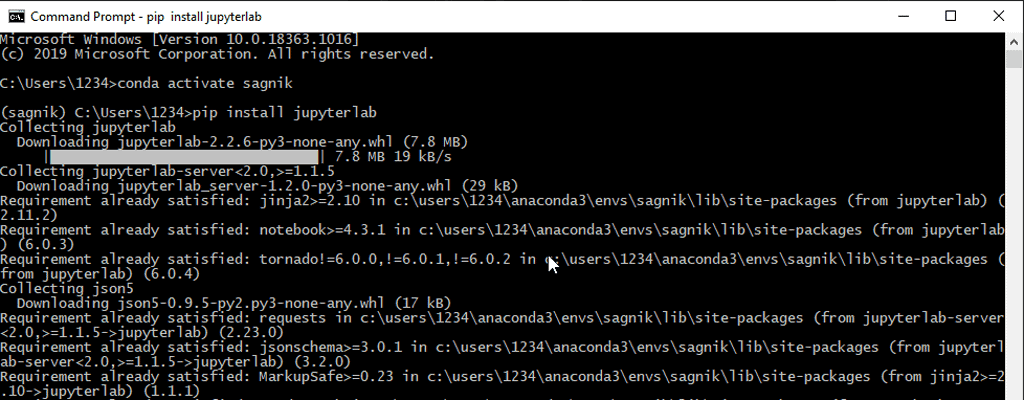
El proceso para pip install jupyter notebook es el más limpio y el que yo prefiero. Hoy en día, la buena práctica es instalar el paquete jupyterlab, que incluye la interfaz moderna y también la clásica. Si tu objetivo es instalar Jupyter Notebook en Windows, este método es ideal.
- Requisito: Asegúrate de tener Python instalado en tu sistema. Si no, puedes descargarlo desde la web oficial de Python.
- Instalación: Abre tu terminal (Command Prompt en Windows, o la terminal de Bash si la tienes configurada) y ejecuta:
pip install jupyterlab- Verificación: Si ves
Successfully installed, ¡listo!
Opción 2: Usar Anaconda (Recomendado para Principiantes)
Anaconda es una distribución que ya incluye Python, Jupyter y cientos de librerías. Si quieres todo en un solo paquete, es la mejor opción. Simplemente descarga el instalador desde su web oficial y sigue los pasos.
Cómo Abrir y Ejecutar (Run) un Jupyter Notebook por Primera Vez
Una vez completada la instalación, el siguiente paso es open jupyter notebook (o run jupyter notebook por primera vez).
- Abre un terminal.
- Escribe el comando
jupyter notebooky presiona Enter. - Automáticamente, se abrirá una nueva pestaña en tu navegador web con el panel de control de Jupyter.
Primeros Pasos en Jupyter: Ejemplos de Código Prácticos
Para crear tu primer notebook, haz clic en New > Python 3. Ahora puedes empezar a usar las celdas.
Ejemplo 1: Calculadora Básica
En una celda, escribe 3 + 4 y presiona Shift + Enter. Verás el resultado 7 aparecer debajo.
Ejemplo 2: Visualización Simple de Datos
Para tareas más complejas como crear gráficos, necesitas librerías. Puedes instalarlas directamente desde una celda del notebook:
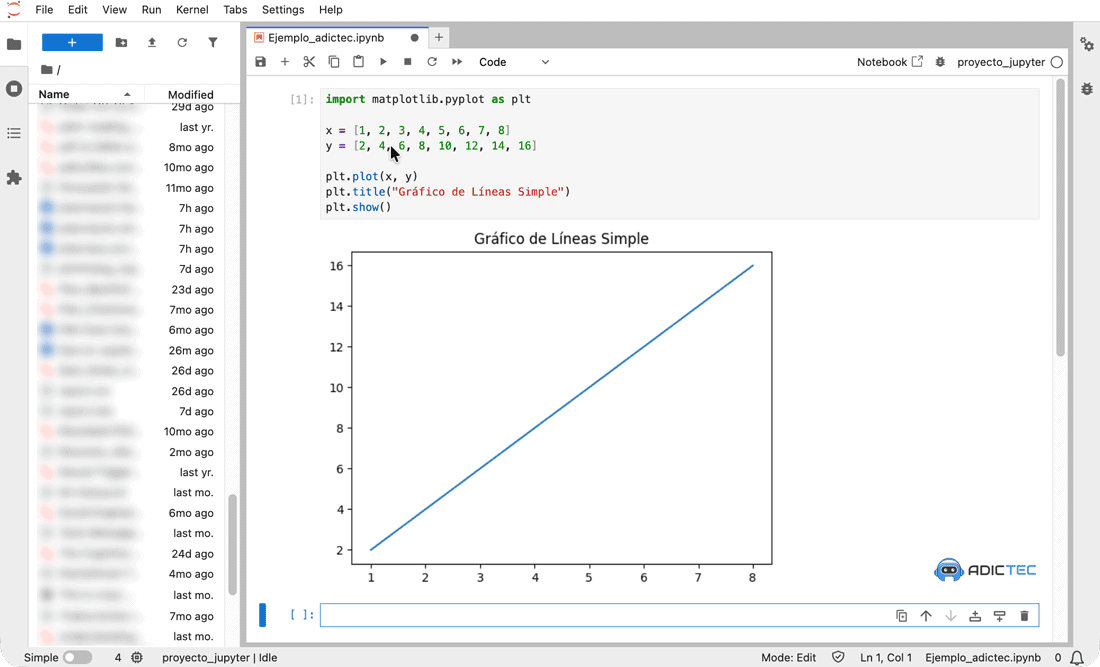
!pip install pandas matplotlibLuego, en una nueva celda, pega este código para crear un gráfico de líneas. Esto es solo el comienzo; con las librerías adecuadas puedes llegar a realizar tareas de análisis de imagen como el template matching con OpenCV:
import matplotlib.pyplot as plt

x = [1, 2, 3, 4, 5, 6, 7, 8]
y = [2, 4, 6, 8, 10, 12, 14, 16]

plt.plot(x, y)
plt.title("Gráfico de Líneas Simple")
plt.show()
Al ejecutarlo, verás el gráfico directamente en tu notebook.
Atajos de Teclado Esenciales en Jupyter Notebook
Para trabajar de forma eficiente, es crucial aprender algunos atajos. Aquí tienes los básicos:
- Shift + Enter: Ejecuta la celda actual y selecciona la de abajo.
- Ctrl + Enter: Ejecuta la celda actual pero se mantiene en ella.
- Esc: Entra en “Modo Comando” (puedes navegar entre celdas con las flechas).
- Enter: Entra en “Modo Edición” para escribir en la celda seleccionada.
- En Modo Comando:
- A: Inserta una nueva celda arriba (Above).
- B: Inserta una nueva celda abajo (Below).
- D, D (pulsar dos veces): Borra la celda actual.
- M: Convierte la celda a tipo Markdown (para texto).
- Y: Convierte la celda a tipo Código.
Cómo Potenciar Jupyter: Extensiones y Alternativas
1. Instalar una Jupyter Notebook Extension
Por defecto, la interfaz es minimalista. Puedes añadirle superpoderes con extensiones. El paquete jupyter_contrib_nbextensions es el más popular. Una buena jupyter notebook extension puede cambiar por completo tu flujo de trabajo.
Para instalarlo, ejecuta estos dos comandos en tu terminal:
pip install jupyter_contrib_nbextensions
jupyter contrib nbextension install --user
Después de reiniciar Jupyter, verás una nueva pestaña “Nbextensions” donde podrás activar docenas de mejoras, como autocompletado, una tabla de contenidos y mucho más.
2. Alternativas Populares
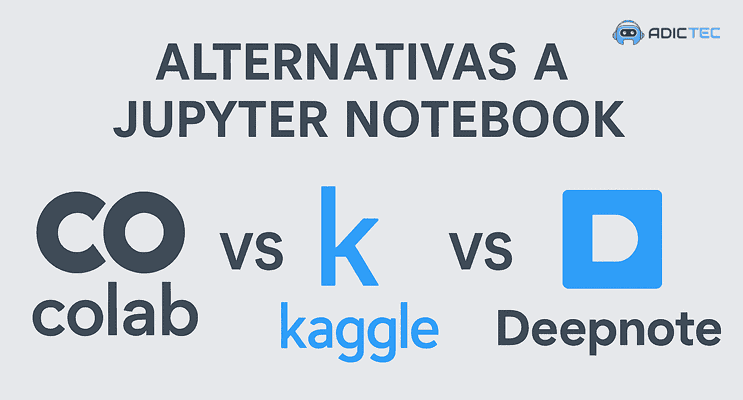
- Google Colab: La versión en la nube de Jupyter. No requiere instalación y te da acceso a GPUs gratis.
- Kaggle Notebooks: Similar a Colab, pero integrado en la plataforma de competiciones de Data Science Kaggle.
- Deepnote: Un Jupyter colaborativo, como un Google Docs para código.
- JupyterLite: Una versión que se ejecuta 100% en tu navegador, sin necesidad de servidor.
Consejo Práctico de Alexis Ferrer
Un error común de principiante es ejecutar las celdas en desorden. A la izquierda de cada celda hay un número (In :, In :) que te indica el orden de ejecución. Si te pierdes o algo no funciona como esperas, no dudes en usar el menú Kernel > Restart & Clear Output. Esto reinicia el “motor” y limpia los resultados, dándote un lienzo limpio para volver a ejecutar todo en orden. Es el equivalente técnico de “apagar y volver a encender”. ¡Funciona el 90% de las veces!