Cuando buscas un SSD nuevo te encuentras con términos como SATA, M.2, NVMe, PCIe 4.0… y la sensación de que todos dicen lo mismo. En mi experiencia armando y reparando equipos, he visto que no es así.
Estás mezclando tres conceptos completamente distintos: un dispositivo, un formato físico y un protocolo de transferencia. Aclarar esto antes de comprar te puede ahorrar comprar un disco incompatible con tu placa base, o pagar de más por velocidad que tu sistema nunca va a aprovechar.

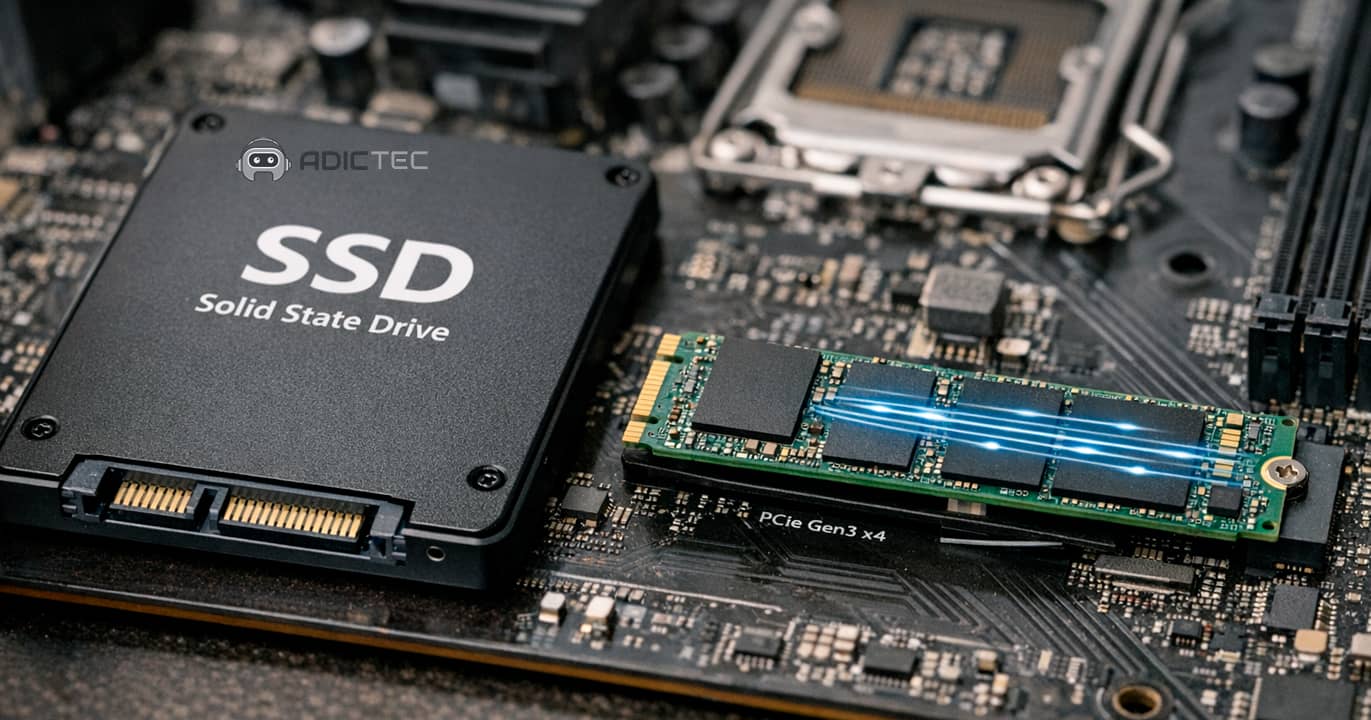
La diferencia principal en la comparativa M.2 SATA vs NVMe es el protocolo utilizado para la transferencia de datos. Mientras que un SSD M.2 SATA emplea la antigua interfaz de los discos duros limitando su velocidad a unos 550 MB/s, un disco NVMe usa el bus PCIe de la placa base para alcanzar velocidades hasta 14 veces superiores. El formato físico M.2 es idéntico en ambos, pero el motor interno cambia por completo.
Tabla de Contenido Mostrar
Diferencias entre SSD SATA y NVMe: aclarando los términos
Aquí está el error más común que siempre trato de corregir:
- SATA es una interfaz de conexión (y un protocolo de transferencia de datos).
- M.2 es un formato físico, el tamaño y tipo de conector de la placa.
- NVMe es un protocolo de comunicación diseñado específicamente para SSD rápidos.
Dicho de otra forma: puedes tener un SSD M.2 que funcione con SATA (lento) o con NVMe (rápido). Para entender la diferencia entre SSD M.2 y SATA, recuerda que el primero es solo la forma física, mientras que el segundo dicta cómo se comunican los datos. Lo que determina la velocidad es el protocolo que usa por debajo.
¿Qué es SATA? La interfaz heredada que sigue funcionando
SATA (Serial ATA) nació como evolución del IDE paralelo, diseñado originalmente para discos duros mecánicos (HDD). Los SSD lo adoptaron porque era la interfaz disponible en todas las placas base, pero nunca fue ideal para ellos.
El SSD SATA clásico tiene formato de 2,5 pulgadas, se conecta mediante cable de datos SATA y requiere cable de alimentación independiente. Su velocidad máxima está limitada por el estándar:
| Versión SATA | Velocidad máxima teórica | Velocidad real SSD |
| SATA I | 150 MB/s | 100–130 MB/s |
| SATA II | 300 MB/s | 250–270 MB/s |
| SATA III | 600 MB/s | 500–550 MB/s |
La mayoría de los SSD SATA actuales usan SATA III. Techo: ~550 MB/s en lectura. Para navegar, editar documentos o incluso gaming casual, es completamente funcional. Para edición de vídeo o cargas de trabajo intensivas, se queda corto.
AHCI: Es un modo de operación que mejora el estándar SATA (permite hot-swap y optimización de colas de comandos). Está diseñado pensando en HDD; como he comprobado en mis pruebas de rendimiento, con SSD SATA mejora algo el rendimiento, pero no es transformador. Con NVMe, AHCI no se usa, y ahí está parte del salto de velocidad.
¿Qué es M.2? Un formato, no una velocidad
M.2 es simplemente el nombre del factor de forma: una placa rectangular sin carcasa que se inserta directamente en una ranura de la placa base. Sin cables de datos, sin cable de alimentación. Se sujeta con un tornillo.
Los tamaños más comunes se nombran con cuatro cifras: las dos primeras indican el ancho (siempre 22 mm), las dos siguientes la longitud. El más habitual en PCs de escritorio y portátiles es el 2280 (22 × 80 mm).
Lo importante: una ranura M.2 puede soportar SATA, NVMe o ambos, dependiendo de la placa base. Que la ranura exista no garantiza que soporte NVMe.
SSD M.2 SATA: misma velocidad, menos cables
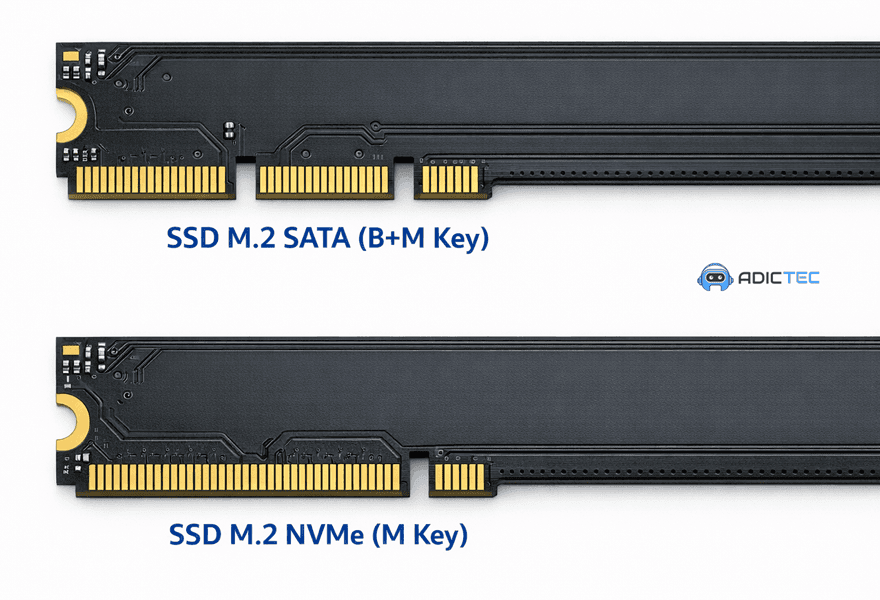
Un SSD M.2 SATA es exactamente un SSD SATA de 2,5 pulgadas en formato compacto. Mismo protocolo, mismo techo de velocidad (~550 MB/s), diferente forma física. Tiene dos muescas en el conector (posiciones B y M).
Al comparar un M.2 SATA vs SSD SATA tradicional de 2.5″, la única ventaja real del formato M.2 es que no ocupa bahía y no necesita cables, ideal para portátiles con espacio limitado. Desventaja: no genera calor excesivo, lo cual en este caso es una ventaja (no necesita disipador).
Cuándo tiene sentido: cuando tu placa base no tiene soporte NVMe, cuando el presupuesto es ajustado, o cuando buscas un disco secundario de almacenamiento sin pagar premium por velocidad. Ten en cuenta que los SSD M.2 SATA son cada vez menos comunes en el mercado actual.
M.2 NVMe: aquí sí cambia todo
Si te preguntas qué es NVMe exactamente, te lo resumo así: usa el mismo formato físico M.2, pero transmite datos por el bus PCIe en lugar de SATA, y utiliza el protocolo NVMe (Non-Volatile Memory Express), diseñado específicamente para memoria flash. Solo tiene una muesca en el conector (posición M).
El protocolo NVMe elimina las limitaciones del AHCI y reduce drásticamente la latencia, especialmente en operaciones aleatorias y cargas paralelas.
El resultado práctico:
| Versión PCIe | Velocidad máxima (×4 líneas) | Velocidad real lectura |
| PCIe 3.0 | 4.000 MB/s | 3.000–3.400 MB/s |
| PCIe 4.0 | 8.000 MB/s | 6.800–7.400 MB/s |
| PCIe 5.0 | hasta ~16.000 MB/s teóricos | 13.500–14.900 MB/s |
La diferencia con SATA no es incremental. Es un cambio de orden de magnitud.
Importante antes de comprar: verifica que tu placa base tenga ranura M.2 con soporte NVMe y la versión de PCIe compatible. Un disco NVMe PCIe 4.0 funcionará en una ranura PCIe 3.0, pero a velocidad de PCIe 3.0.
NVMe vs SATA: por qué la velocidad se dispara
PCIe (PCI Express) es el bus de alta velocidad de la placa base, el mismo que usa la GPU. Al analizar la arquitectura de las especificaciones PCIe, entendemos que NVMe es el protocolo que aprovecha ese bus para comunicarse con el SSD sin el cuello de botella del estándar SATA.
Aquí está el punto clave: SATA en modo AHCI soporta una cola de 32 comandos. NVMe soporta hasta 65.535 colas con 65.535 comandos cada una, aunque en un PC doméstico rara vez se aprovechan estos límites. En cargas de trabajo con muchas operaciones simultáneas (servidores, edición, bases de datos), la diferencia es brutal. En uso doméstico cotidiano, la diferencia en velocidad percibida es menor, aunque la latencia de NVMe sigue siendo notablemente menor.
Tipos de memoria NAND: SLC, MLC, TLC y QLC
El tipo de celda de memoria determina cuántos bits almacena cada celda y cuántos ciclos de escritura aguanta antes de degradarse, un factor vital para extender la vida útil de tu SSD y algo que la industria mide en Terabytes Escritos (TBW) según los estándares de resistencia JEDEC.
| Tipo | Bits por celda | Ciclos de escritura | Uso típico |
| SLC | 1 | Hasta 100.000 | Servidores, entornos críticos |
| MLC | 2 | Hasta 10.000 | Hoy prácticamente desaparecida en consumo; sustituida por TLC de alta calidad |
| TLC | 3 | Hasta 3.000 | La mayoría de SSD de consumo |
| QLC | 4 | Hasta 1.000 | Almacenamiento frío, lecturas frecuentes |
Para un PC doméstico de uso general, un SSD con memoria TLC es más que suficiente. Si vas a escribir grandes volúmenes de datos constantemente (edición de vídeo en producción, virtualización pesada), busca TLC de calidad con buena caché.
Caché en el SSD: DRAM vs HMB
El búfer de caché determina cómo se comporta el disco bajo carga sostenida.
Caché DRAM: chip de RAM dedicado en el propio SSD. Almacena la tabla de traducción de direcciones (FTL) y los datos temporales. Los SSD con DRAM mantienen velocidad estable incluso escribiendo archivos grandes.
Son la opción recomendada para edición de vídeo, renders 3D o cargas de trabajo intensas.
Caché HMB (Host Memory Buffer): en lugar de RAM propia, el SSD usa una porción de la RAM del sistema, algo que diversas pruebas técnicas han demostrado que funciona sorprendentemente bien.
Más económico y con menor consumo, la diferencia de rendimiento respecto a DRAM se ha reducido en uso diario, aunque sigue siendo preferible DRAM en escrituras sostenidas largas. Perfectamente válido para ofimática, navegación y gaming moderado.
Sin caché (DRAM-less): evítalos como disco principal si haces escrituras intensivas; pueden ser válidos como almacenamiento secundario o en equipos básicos.
¿Cuánta capacidad necesitas realmente?
| Capacidad | Para qué alcanza |
| 128 GB | PC de oficina básico. SO + programas ligeros, ~70–80 GB libres. |
| 256 GB | PC doméstico. SO + edición de imágenes + archivo de fotos moderado. |
| 512 GB | Gaming aficionado. SO + 3 a 5 juegos AAA (80–150 GB cada uno). |
| 1 TB | Mínimo cómodo para trabajo y entretenimiento. Una decena de juegos + software. |
| 2 TB | Estación de trabajo. Software pesado, imágenes de VM, bases de datos de prueba. |
| 4 TB | Edición de vídeo profesional. Una hora de 4K ProRes ocupa ~420 GB. |
Mi recomendación es que compres siempre con margen. Un SSD muy lleno (por encima del 80–90%) puede degradar el rendimiento de escritura, especialmente en modelos con poca caché o sin DRAM. Lo ideal es mantener margen libre y verificar el estado de tu SSD en Windows con regularidad.
Tabla comparativa: SATA vs M.2 SATA vs M.2 NVMe
| . | SATA 2,5″ | M.2 SATA | M.2 NVMe PCIe 3.0 | M.2 NVMe PCIe 4.0 | M.2 NVMe PCIe 5.0 |
| Conector | Cable SATA | Ranura M.2 (B+M) | Ranura M.2 (M) | Ranura M.2 (M) | Ranura M.2 (M) |
| Protocolo | SATA | SATA | NVMe / PCIe 3.0 | NVMe / PCIe 4.0 | NVMe / PCIe 5.0 |
| Lectura real | 500–550 MB/s | 500–550 MB/s | 3.000–3.400 MB/s | 6.800–7.400 MB/s | 13.500–14.900 MB/s |
| Escritura real | 450–520 MB/s | 450–520 MB/s | 2.400–3.000 MB/s | 5.500–6.800 MB/s | 9.000–12.000 MB/s |
| Cables necesarios | Datos + alimentación | Ninguno | Ninguno | Ninguno | Ninguno |
| Calor generado | Bajo | Bajo | Medio | Alto | Muy alto |
| Necesita disipador | No | No | Recomendable | Sí | Sí |
¿Cuál elegir según tu caso de uso?
- Uso doméstico general (ofimática, navegación, streaming): SATA o M.2 SATA. No notarás la diferencia con NVMe en tareas cotidianas. Ahorra el dinero.
- Gaming: NVMe (PCIe 3.0 o superior). La diferencia frente a SATA existe, pero en muchos juegos actuales es moderada salvo en títulos optimizados para almacenamiento rápido. PCIe 4.0 si tu placa lo soporta y el presupuesto lo permite.
- Edición de vídeo / renders / trabajo creativo: M.2 NVMe PCIe 4.0 con caché DRAM. El cuello de botella en flujos de trabajo de vídeo 4K/8K está directamente en la velocidad de transferencia del almacenamiento.
- Almacenamiento secundario de archivos (fotos, backups, medios): SATA de 2,5″ o M.2 SATA. No necesitas velocidad NVMe para datos que lees esporádicamente.
- Portátil antiguo sin ranura M.2: SSD SATA de 2,5″. El salto respecto al HDD original será enorme igualmente, sobre todo si decides clonar tu disco duro a un SSD en Windows para conservar tus datos.
Compatibilidad: lo que debes revisar antes de comprar
Antes de hacer clic en “añadir al carrito”:
- ¿Tu placa base tiene ranura M.2? Consulta el manual o las especificaciones del fabricante.
- ¿Esa ranura soporta NVMe o solo SATA? No asumas que por tener ranura M.2 soporta NVMe.
- ¿Qué versión de PCIe soporta? PCIe 3.0, 4.0 o 5.0. Un disco PCIe 5.0 en ranura PCIe 3.0 funciona, pero a velocidad de PCIe 3.0.
- ¿Tienes espacio para disipador? Los NVMe PCIe 4.0 y 5.0 generan calor. Algunas placas incluyen disipador integrado; si no, cómpralo por separado.
- ¿Cuántas ranuras M.2 tiene tu placa? Algunas comparten ancho de banda con puertos SATA. Ocupa una ranura M.2 NVMe y puedes perder puertos SATA disponibles.
Resumen rápido
- SATA = interfaz heredada de los HDD. Techo ~550 MB/s. Sigue siendo válida para uso general.
- M.2 = formato físico compacto. Puede ser SATA (lento) o NVMe (rápido). No implica velocidad por sí solo.
- NVMe = protocolo moderno sobre PCIe. Velocidades de 3.000 a casi 15.000 MB/s según versión.
- Tipo de memoria NAND (TLC para la mayoría) y caché (DRAM para cargas exigentes) son igual de importantes que la interfaz.
Antes de comprar: verifica compatibilidad de ranura, versión PCIe y si necesitas disipador.