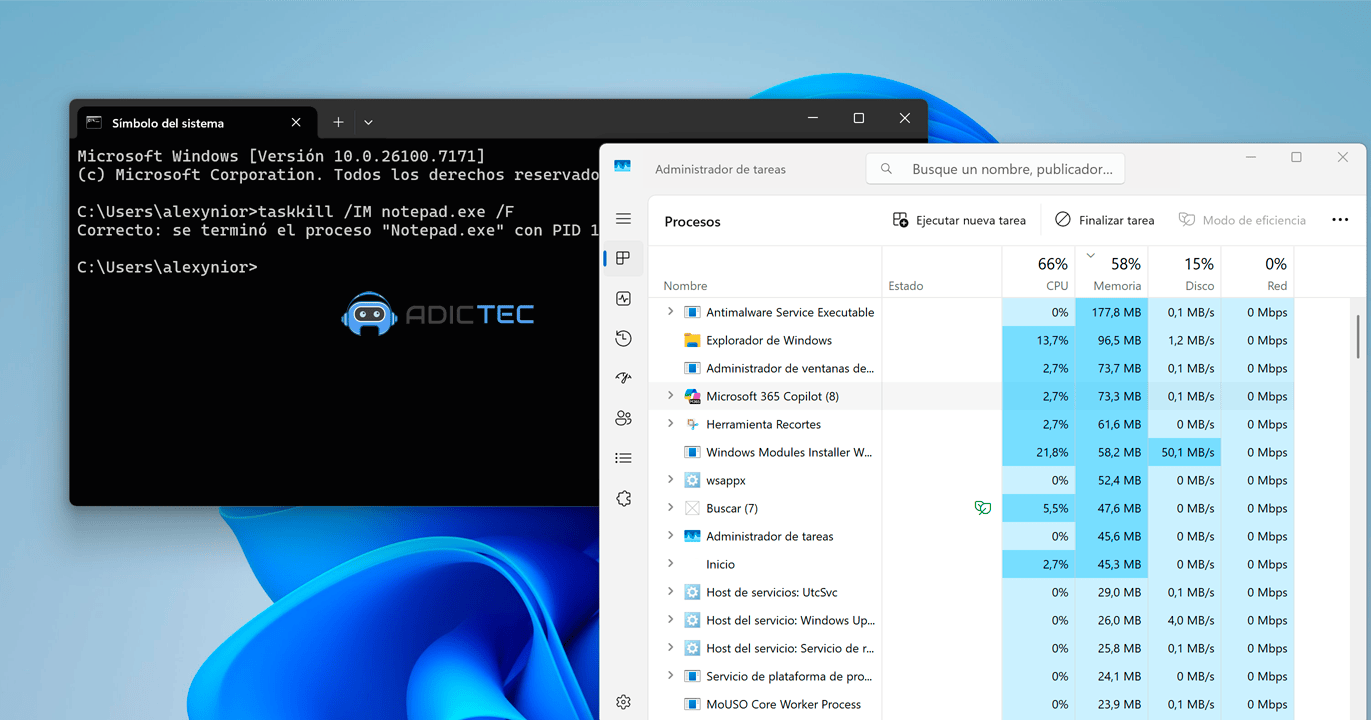
A veces un programa se cierra con un clic y a veces se planta: la ventana se congela, aparece el temido «No responde» y no hay forma de sacarlo del medio.
En esta guía te muestro todas las maneras de cerrar un programa en Windows 11 o Windows 10 —desde el cierre normal de toda la vida hasta forzar la salida de un proceso que ya no responde—, y al final te enseño incluso a programar el cierre automático de una app a la hora que tú decidas. La mayoría de estos métodos también funcionan en versiones anteriores del sistema.
Para cerrar un programa en Windows tienes cinco vías: el botón X o Alt+F4 cuando responde, y el Administrador de tareas, el comando
taskkillo PowerShell cuando se ha quedado colgado.
Antes de entrar en materia, conviene tener clara una distinción que ahorra muchos dolores de cabeza: cerrar la ventana no siempre es lo mismo que cerrar el proceso.
Al pulsar la X cierras la ventana visible, pero algunos programas (navegadores, clientes de mensajería, gestores de nube) siguen corriendo en segundo plano. Para esos casos hay que ir a por el proceso completo, y eso es justo lo que hacen el Administrador de tareas, CMD y PowerShell más abajo.
Cerrar un programa que sí responde
Cuando la aplicación funciona con normalidad, cerrarla es tan simple como suena. Tienes tres caminos rápidos.
El más directo es el botón Cerrar (X) en la esquina superior derecha de la ventana. En la mayoría de programas ese clic cierra la aplicación visible; en otros solo cierra la ventana y deja procesos en segundo plano.
El segundo es el atajo de teclado Alt+F4, que cierra la ventana activa sin tocar el ratón: es la forma más rápida de cerrar un programa con el teclado. Ten en cuenta que Alt+F4 cierra la ventana, no mata el proceso: para aplicaciones que no se han bloqueado funciona de maravilla, y en algunos portátiles tendrás que pulsar Alt+Fn+F4.
El tercero es útil cuando la ventana ni siquiera está a la vista: haz clic derecho sobre el icono del programa en la barra de tareas y elige «Cerrar ventana». Es un método rápido y poco conocido para deshacerte de una app sin abrir nada más.
Forzar el cierre con el Administrador de tareas
Si el programa no responde, no se cierra con los métodos estándar o necesitas cerrarlo a la fuerza por cualquier motivo, el Administrador de tareas es mi primera parada. Es la forma más habitual de finalizar un programa que se ha quedado colgado, tanto en Windows 10 como en Windows 11.
- Abre el Administrador de tareas. Puedes hacerlo pulsando Ctrl+Shift+Esc, o con Ctrl+Alt+Supr y eligiendo «Administrador de tareas» en el menú que aparece.
- En la lista de programas en ejecución —o en la pestaña «Detalles»— selecciona el programa o el proceso que quieras cerrar.
- Haz clic en el botón Finalizar tarea que aparece en la barra de herramientas superior de la pestaña Procesos al seleccionar el proceso. También puedes hacer clic derecho sobre el proceso y elegir «Finalizar tarea».
- Si aparece un aviso de confirmación —por ejemplo, al finalizar desde la pestaña «Detalles»—, acéptalo y el proceso se cerrará.

Al forzar el cierre de un programa hay varios matices que conviene tener presentes. Si estabas trabajando en el programa, lo más probable es que pierdas los cambios sin guardar del archivo abierto. Cerrar procesos importantes del sistema de Windows puede provocar fallos, así que ojo con lo que finalizas.
Algunos procesos se reinician solos después de cerrarlos: eso pasa con procesos importantes del sistema y, a veces, con programas maliciosos. Y si lo que buscas es comprobar el funcionamiento del sistema sin servicios ni procesos de terceros, en lugar de ir cerrándolos a mano te conviene usar el modo de inicio limpio de Windows.
Forzar el cierre desde el Símbolo del sistema (CMD)
Cuando el Administrador de tareas también falla —tarda, no responde o está deshabilitado por el administrador— tiro de la línea de comandos: es la forma de cerrar un programa sin el Administrador de tareas.
El comando taskkill cumple una función parecida a «Finalizar tarea», pero desde la consola: permite terminar procesos por nombre de imagen, por PID o mediante filtros, tal y como recoge la documentación oficial del comando taskkill (Microsoft Learn). Como algunas aplicaciones se ejecutan con permisos de administrador, abre el Símbolo del sistema también como administrador.
- Escribe «cmd» en el cuadro de búsqueda, haz clic derecho en «Símbolo del sistema» y elige «Ejecutar como administrador». Confirma con «Sí» en la ventana del control de cuentas de usuario.
- Para ver los procesos en ejecución y localizar el que buscas, escribe y pulsa Enter:
tasklist - Para cerrar un proceso por su nombre de imagen, usa (reemplaza
app.exepor el nombre real, por ejemplochrome.exe):taskkill /IM app.exe /FLa opción/Ffuerza el cierre. Si necesitas cerrarlo por su identificador de proceso (PID), que averiguas contasklist:taskkill /PID id_del_proceso /F
Un par de trucos que uso a menudo: si se están ejecutando varias instancias del mismo programa, taskkill /IM app.exe /F las cierra todas de golpe. Y si el programa lanzó procesos secundarios y quieres barrerlos junto con el principal, añade /T para cerrar el árbol completo:
taskkill /IM app.exe /F /T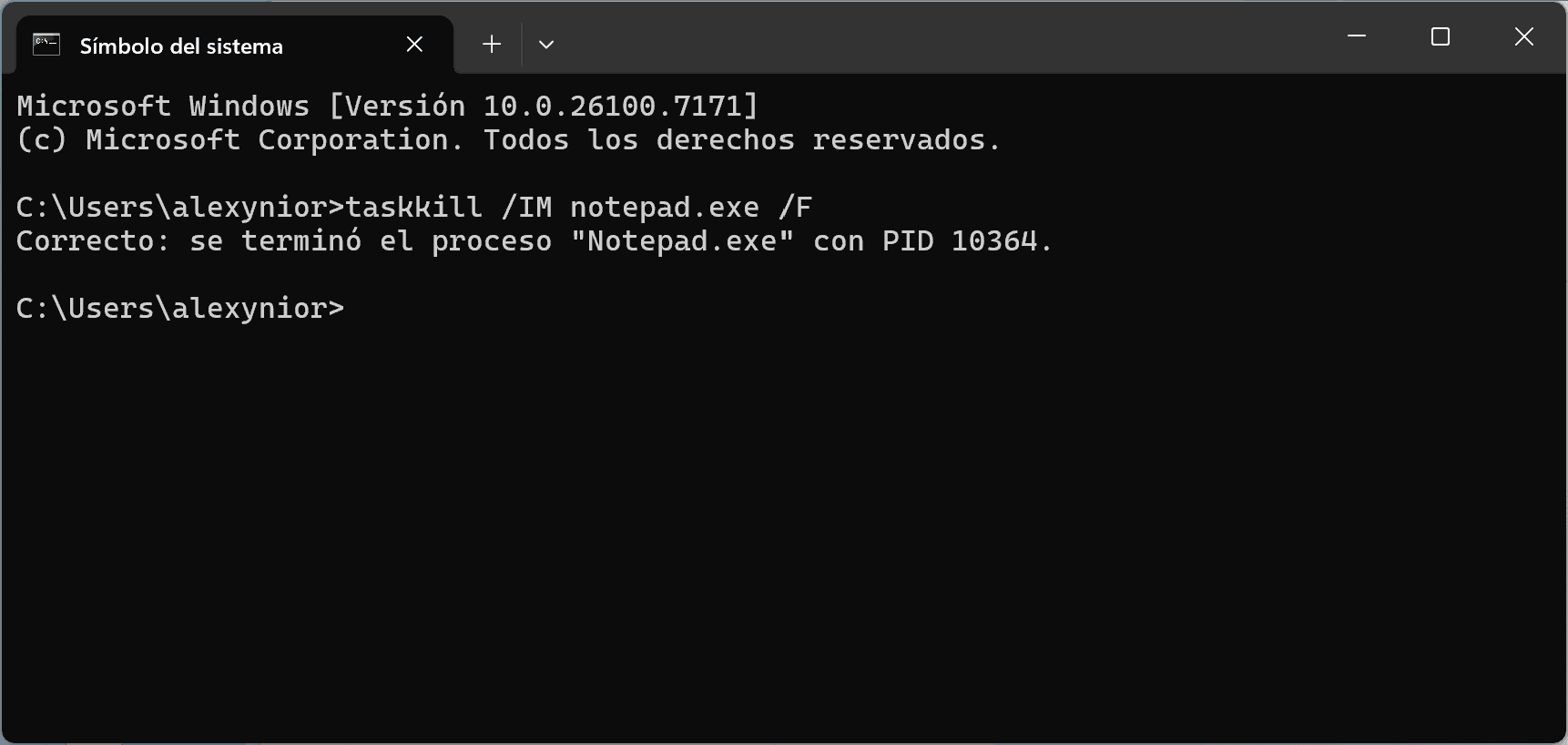
Forzar el cierre con PowerShell
En lugar del Símbolo del sistema clásico, puedes usar Windows PowerShell o abrir una pestaña de PowerShell dentro de Windows Terminal para detener un proceso. En Windows 11 y Windows 10 los abres rápido haciendo clic derecho en el botón «Inicio».
Para ver los procesos en ejecución:
Get-ProcessPara forzar el cierre de un programa por su nombre —esto cierra todas las instancias que estén corriendo— usa el nombre del proceso como aparece en PowerShell, normalmente sin .exe:
Stop-Process -Name "nombre_del_programa" -ForceY para finalizar un proceso concreto por su PID:
Stop-Process -Id id_del_proceso -ForceCuando el programa no responde ni con el Administrador de tareas
Este es el escenario de emergencia: la app está totalmente colgada, el programa no responde, el Administrador de tareas no consigue cerrarla y parece que no queda nada por hacer. Aquí es donde taskkill con fuerza bruta hace su trabajo.
Abre CMD como administrador y lanza el cierre forzado del árbol completo de procesos:
taskkill /IM app.exe /F /TSi ni siquiera sabes el nombre exacto del ejecutable, puedes cerrar los procesos que Windows marca como «no responde» filtrando por su estado:
taskkill /F /FI "STATUS eq NOT RESPONDING"Ese filtro apunta a los procesos identificados con el estado NOT RESPONDING y los cierra forzosamente de una sola pasada. Es mi último recurso antes de plantearme reiniciar el equipo. Un caso aparte es cuando el propio Explorador de archivos deja de responder, que se resuelve con sus propios trucos.
Ojo con
taskkill /F: al forzar el cierre pierdes cualquier cambio sin guardar, y si apuntas a un proceso del sistema por error puedes desestabilizar Windows. Asegúrate de que el nombre o el PID corresponden al programa que quieres cerrar antes de pulsar Enter.
Programar el cierre automático de una aplicación
Hasta aquí has cerrado programas en el momento. ¿Y si quieres que una app se cierre sola a una hora fija cada día?
Para eso combino el Programador de tareas de Windows con un pequeño script batch. Ya viene con Windows —te ahorras apps de terceros— y se monta en dos pasos.
Crear el script BATCH
Primero creas el script que cerrará la aplicación. Puedes usar un solo script para cerrar varias aplicaciones, pero si necesitan cerrarse en momentos distintos, tendrás que crear un script diferente para cada una (y, del mismo modo, una tarea separada para cada aplicación).
Abre el Bloc de notas e introduce lo siguiente. Reemplaza app.exe por el nombre del EXE de la aplicación que quieras cerrar. Agrega una segunda línea si quieres cerrar una segunda aplicación dentro del mismo script.
Sintaxis:
TASKKILL /F /IM app.exeEjemplo:
TASKKILL /F /IM firefox.exeSi también quieres cerrar procesos secundarios iniciados por esa aplicación, usa /T:
TASKKILL /F /T /IM app.exeGuarda el archivo con la extensión .bat; por ejemplo, cerrar-firefox.bat, y asegúrate de que no quede como cerrar-firefox.bat.txt.
Crear la tarea programada
Abre el Programador de tareas (búscalo en el Menú de Inicio y selecciónalo) y crea una nueva tarea desde «Crear tarea…». Ve a la pestaña Desencadenadores y agrega un nuevo disparador. Establece la hora y la fecha, o el horario que necesites para cerrar la aplicación.
A continuación, ve a la pestaña Acciones y agrega una nueva acción. Deja seleccionada la opción Iniciar un programa, haz clic en «Examinar» y selecciona el script que creaste en el paso anterior.
Haz clic en «Aceptar» y listo. La tarea se habilitará por defecto y, cuando el reloj la active, ejecutará el .bat para cerrar la aplicación que especificaste en el script. Más adelante puedes habilitar o deshabilitar esa tarea programada cuando quieras.

Si el comando funciona manualmente pero falla al ejecutarse desde el Programador de tareas, abre la pestaña General de la tarea y marca Ejecutar con los privilegios elevados cuando el proceso requiera permisos elevados.
Si la aplicación no se está ejecutando, la tarea se ejecuta igual: el script intenta localizar el EXE, no lo encuentra y termina sin quedarse esperando a que el programa aparezca. No entra en bucle ni se queda corriendo a la espera del proceso. Y si especificaste varios comandos taskkill en el script y no todas las aplicaciones están abiertas, el .bat intentará cerrar las que sí lo estén.
Recuerda: una sola tarea y un solo script para las apps que se cierran a la vez; una tarea aparte por cada horario distinto.