¿Necesitas conectar tu laptop a internet desde una cafetería, un viaje de trabajo o un Airbnb sin Wi-Fi de confianza? Te recomiendo evitar el Wi-Fi gratuito por su alto riesgo de filtración de información y aprovechar la función de compartir datos de tu iPhone.
En la mayoría de los teléfonos Android, en la configuración hay un apartado llamado “Punto de acceso” o Personal Hotspot. Si lo activas, tu teléfono podrá compartir Wi-Fi como un router, siempre que tenga una tarjeta SIM activa con plan de datos.

Hoy aprenderemos a hacer lo mismo en los smartphones de Apple y analizaremos paso a paso cómo compartir datos en iPhone, sin aplicaciones de terceros y con configuración válida desde el iPhone 12 hasta el iPhone 17.
Tabla de Contenido Mostrar
Qué es Compartir Internet en iPhone (tethering)
El tethering es la función que utiliza la conexión de datos móviles del iPhone para que otros dispositivos —laptop, tablet, consola, otro celular Android— se conecten a internet a través de él. El celular funciona como un router inalámbrico (punto de acceso), por lo que puedes preparar un entorno de internet en cualquier lugar donde llegue la señal celular.
“Compartir Internet” es el nombre oficial de la función de tethering en iPhone y iPad, según la documentación oficial de Apple. En los dispositivos Android se suele encontrar como “Tethering” o “Punto de acceso”, pero ambas se refieren exactamente a la misma función. Cada vez más usuarios y empresas recomiendan su uso para garantizar la seguridad y evitar el Wi-Fi gratuito en exteriores.
Lo que aprenderás en este artículo
- El tethering convierte tu iPhone en un router móvil para conectar otros dispositivos a internet.
- En iPhone viene integrado de fábrica con el nombre “Compartir Internet”.
- El riesgo de seguridad es menor que al usar Wi-Fi pública abierta, porque el iPhone crea un punto de acceso cifrado con contraseña.
- Consume el volumen de datos (gigas) de tu plan, así que debes tener cuidado con videollamadas o streaming de video por tiempo prolongado.
Cómo funciona el modo módem en el iPhone
El modo módem en el iPhone funciona igual que en Android: convierte las señales de comunicación celular 3G, 4G o 5G en una señal Wi-Fi —o un protocolo de internet por cable o Bluetooth— que otros dispositivos pueden recibir. Es el mismo principio que un Wi-Fi público en una cafetería o aeropuerto, pero generado por tu iPhone.
Mientras está activo, el iPhone utiliza exclusivamente la conexión celular como fuente de internet para repartir. Aunque el teléfono puede mantener Wi-Fi encendido para otras funciones, no retransmite una red Wi-Fi externa: el hotspot solo funciona con datos móviles. Por lo demás, puedes seguir usando el iPhone con normalidad: llamar, enviar mensajes, abrir sitios web o revisar el correo.
Cómo activar Compartir Internet en iPhone
Pasos de configuración
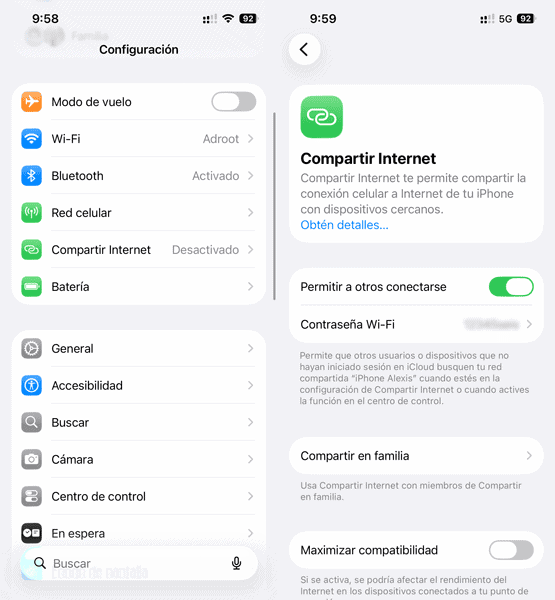
- Abre la aplicación Configuración del iPhone.
- Toca Compartir Internet (o selecciónalo desde Datos celulares).
- Activa el interruptor Permitir a otros conectarse (debe ponerse verde).
- Verifica la Contraseña Wi-Fi que aparece en pantalla.
- En el dispositivo secundario —laptop, iPad, otro celular Android u otro iPhone— abre la configuración de Wi-Fi, selecciona el nombre de tu iPhone e ingresa la contraseña.
Esto es todo lo que necesitas si tu iPhone reconoce automáticamente al operador. Si la opción Compartir Internet no aparece en tu menú, sigue al siguiente apartado (#4).
Atajo: activar Compartir Internet desde el Centro de control
Si ya configuraste Compartir Internet una vez, no hace falta volver a Configuración cada vez. Desde el Centro de control puedes activarlo y desactivarlo con un toque largo sobre el bloque de conectividad.
Verás dos estados: Visible (otros dispositivos pueden encontrar tu hotspot) y No (oculto, aunque la función siga activa).

Configuración manual del APN cuando Compartir Internet no aparece
El modo módem puede no aparecer si tu operador no habilita el servicio en tu plan o si no se han cargado automáticamente los ajustes de operador (incluyendo APN). Esto no es exclusivo de un modelo concreto como iPhone 14, aunque en algunos países y modelos recientes ocurre con más frecuencia.
Para que el modo de punto de acceso funcione, se necesitan las configuraciones APN (Access Point Name) de tu compañía telefónica. Si la marca del teléfono colabora con los operadores de tu país, las configuraciones se reconocen automáticamente. Si no, hay que introducirlas manualmente, lo que toma un par de minutos.
Pasos para configurar el APN manualmente
- Abre Configuración y ve a la sección Datos celulares.
- Selecciona la tarjeta SIM con la que quieres compartir internet.
- Entra en Opciones de datos celulares → Red de datos celulares (Cellular Data Network).
- Verás varios bloques con campos del mismo nombre. Necesitas completar tanto el bloque Datos celulares (Cellular Data) como el bloque Compartir Internet (Personal Hotspot) que aparece más abajo.
- Escribe la información de tu operador: dirección del APN, nombre de usuario y contraseña.
Después de esto, el iPhone está listo para compartir internet. Tras introducir los parámetros correctos, en muchos casos también aparecerá inmediatamente el modo VoLTE en los ajustes.
Si tu operador no te entrega los datos APN automáticamente, suele bastar con buscar en Google “APN + nombre de tu operadora”; el resultado oficial aparece normalmente en los primeros enlaces. En la siguiente sección encontrarás una tabla con los principales operadores hispanohablantes para que no tengas que buscar.
Tethering en operadoras hispanohablantes: tabla 2026
| Operadora | País | ¿Tethering activado por defecto? | Límite típico de tethering/hotspot (2026) | APN / Configuración en iPhone | Notas prácticas |
|---|---|---|---|---|---|
| Telcel | México | Sí (casi todos los planes) | Consume de los GB del plan principal + Política de Uso Justo (PUJ) | internet.itelcel.com (usuario: webgprs, contraseña: webgprs2002) | Una de las mejores para tethering en LATAM |
| AT&T México | México | Depende del plan | Algunos planes incluyen hasta 40 GB de hotspot a máxima velocidad (ej. AT&T Simple Plus) | Automático (perfil carrier) | Verifica tu plan específico en la app |
| Claro | Colombia | Sí | Generalmente 7–40 GB de hotspot separados (depende del plan exacto) | internet.comcel.com.co (usuario: COMCELWEB, contraseña: COMCELWEB) | Tope muy bajo vs. los datos del teléfono |
| Movistar | España | Sí | Incluido en ilimitados, sujeto a política de uso justo (suele ser muy generosa en líneas ilimitadas) | Automático | Muy generosa para tethering |
| Entel | Chile / Perú | Sí | Consume de los GB del plan (algunos con tope explícito) | entel.pe o entel.cl (si lo pide) | Buen comportamiento en iPhone |
| Personal | Argentina | Sí en la mayoría | Consume de los GB del plan o packs “WiFi Pass” extras | Automático | Similar al resto de LATAM |
| Claro / Movistar | Perú / Chile / Argentina | Sí | Límite separado o fair use según plan | Automático o APN de datos celulares | Revisa siempre en la app oficial |
En la mayoría de operadoras hispanohablantes el tethering funciona sin configurar nada en iPhone (basta con activar Compartir Internet). Si no te aparece o no funciona, vuelve a los pasos del apartado anterior y replica el APN del bloque “Datos celulares” en el bloque “Compartir Internet”. Después, reinicia el iPhone.
Las 3 formas de compartir datos desde el iPhone (Wi-Fi, Bluetooth, USB)
Para compartir internet desde un iPhone no hay una única forma, ni una mejor en términos absolutos. Recomiendo usar cada una según la situación: Wi-Fi para conectar varios dispositivos al mismo tiempo, Bluetooth si quieres reducir el consumo de batería, y USB si buscas una comunicación rápida y estable.
| Método | Velocidad | Consumo de batería | Usos recomendados |
|---|---|---|---|
| Wi-Fi | Rápida | Intenso | Cuando quieres conectar varios dispositivos simultáneamente. Es el más común y sencillo, pero la batería del iPhone tiende a agotarse. |
| Bluetooth | Lenta (típicamente entre 1 y 3 Mbit/s según versión) | Bajo | Cuando quieres que la batería dure más en usos prolongados. No es apto para ver videos o descargar archivos grandes. |
| USB | La más rápida | Bajo (permite carga simultánea) | Cuando conectas con cable a una computadora y quieres comunicación de alta velocidad y estable mientras cargas el equipo. El nivel de seguridad también es el más alto. |
1. Compartir a través de Wi-Fi
Es el método más cómodo: no requiere cables y la conexión es más estable que por Bluetooth. Una vez activado Permitir a otros conectarse desde Configuración → Compartir Internet, en el otro dispositivo solo tienes que buscar la red Wi-Fi (suele llamarse igual que tu iPhone), seleccionarla e ingresar la contraseña que aparece en pantalla.
2. Compartir Internet por USB en iPhone
La conexión por USB es la más estable y rápida, pero solo permite conectar computadoras y laptops, no otros dispositivos móviles. Si priorizas seguridad y velocidad, esta es mi recomendación. Es también la mejor opción para compartir datos de iPhone a PC cuando vas a transferir archivos grandes o trabajar muchas horas seguidas sin agotar la batería.
En Windows:
- Abre Configuración del iPhone, ve a Datos celulares y activa Compartir Internet → Permitir a otros conectarse.
- Conecta el iPhone a la computadora con un cable Lightning o USB-C original o con certificación MFi. Los cables genéricos pueden no transferir datos.
- En la pantalla del iPhone aparecerá el mensaje ¿Confiar en esta computadora? → toca Confiar e ingresa tu código de acceso.
- En la primera conexión puede ser necesario tener instalada la app Apple Devices (la que reemplazó a iTunes en Windows) o la versión clásica de iTunes para que Windows instale los controladores necesarios y reconozca correctamente al iPhone.
- La conexión a internet debería realizarse automáticamente. Si no:
- Ve a Panel de control → Redes e Internet → Centro de redes y recursos compartidos → Cambiar configuración del adaptador.
- En la lista de conexiones disponibles, selecciona Apple Mobile Device Ethernet.
En macOS:
- Conecta el iPhone con el cable, habiendo activado previamente Compartir Internet.
- Confirma la vinculación tocando Confiar en la pantalla del smartphone.
- Abre Finder (o iTunes en versiones antiguas de macOS) y verifica que el iPhone aparezca.
- La conexión debería establecerse automáticamente. Si no, ve a Configuración del Sistema → Red y revisa que aparezca iPhone USB como Conectado. Si no aparece, agrégalo presionando los tres puntos en la parte inferior y eligiendo Agregar servicio.
3. Compartir Internet por Bluetooth en iPhone
Si en el dispositivo receptor es posible el acceso a internet pero no tiene módulo Wi-Fi, puedes intentar conectarte al iPhone por Bluetooth.
Tiene una limitación clara de velocidad y estabilidad, así que no esperes ver videos en alta calidad ni descargar archivos pesados. Para trabajo de texto prolongado es muy efectivo porque minimiza al máximo el consumo de batería. Para activarlo:
- Abre Compartir Internet en el iPhone como en los pasos anteriores y, además, activa el módulo Bluetooth desde Configuración. Deja esta pantalla abierta.
- En el dispositivo receptor, activa Bluetooth y busca tu iPhone en la lista.
En macOS: elige tu iPhone en los dispositivos Bluetooth y luego haz clic en Conectar a la red.
En Windows 10/11: ve a Panel de control → Redes e Internet → Centro de redes y recursos compartidos → Cambiar configuración del adaptador → Conexión de red Bluetooth, haz clic derecho sobre el nombre del iPhone, selecciona Conectar usando → Punto de acceso.
Si el iPhone y el dispositivo receptor tienen versiones de Bluetooth diferentes, no esperes una conexión 100% estable. Es la opción más limitada de las tres, pero sigue siendo válida.
La gran trampa de los planes “ilimitados”
Muchas operadoras ofrecen “datos ilimitados”, pero el tethering tiene un tope mucho más bajo que el plan principal. Después de ese límite, el hotspot se corta o se ralentiza muchísimo, aunque tu iPhone siga navegando con normalidad.
Ejemplos reales en LATAM y España:
- Claro Colombia: plan de 110–150 GB → solo 7–40 GB para compartir vía hotspot, según el plan exacto. Después se bloquea el tethering.
- AT&T México: algunos planes incluyen hasta 40 GB de hotspot a máxima velocidad; luego baja drásticamente.
- Movistar España: las líneas ilimitadas aportan exactamente 100 GB cuando usas “Datos Compartidos” entre tus líneas. Para tethering personal el límite es más alto, sujeto a política de uso justo.
- Entel, Personal, Claro (Perú, Chile, Argentina): la mayoría tiene tope específico para tethering o aplica fair use agresivo cuando detecta mucho tráfico compartido.
Consejo práctico: antes de contratar o renovar, abre la app de tu operadora y busca exactamente “hotspot”, “tethering”, “datos para compartir” o “zona WiFi”. O llama y pregunta directamente: “¿Cuántos GB tengo disponibles para hotspot este mes?”
Cuántos datos consume el tethering
El tethering consume el volumen de datos (gigas) de tu plan. Si solo navegas y revisas correo, el consumo es moderado. Si ves videos en alta definición o haces videoconferencias, consumirás varios gigas en muy poco tiempo.
Para ahorrar datos durante el tethering, una medida muy efectiva es apagar la cámara y participar solo con audio durante las reuniones web.
Un error muy común es dejar Compartir Internet activado mientras la computadora ejecuta actualizaciones del sistema operativo (como Windows Update) o sincroniza el almacenamiento en la nube en segundo plano. Esto puede consumir varios gigabytes de datos en cuestión de minutos y provocar restricciones de velocidad inmediatas.
La medida preventiva más útil es marcar la conexión en la computadora como Conexión de uso medido.
Además del consumo de datos, el iPhone tiende a calentarse durante el tethering, y mantenerlo activo mucho tiempo puede acelerar el deterioro de la batería. Si estás en un uso intensivo, mantén el iPhone conectado a corriente y desactiva Permitir a otros conectarse cuando no lo necesites.
Configuración y contraseña del Wi-Fi del iPhone
Para el Wi-Fi del iPhone no hay recomendaciones especiales en cuanto al estándar; todo es igual que al conectar una red Wi-Fi normal. Pero sí hay algunos puntos de seguridad útiles cuando compartes internet con frecuencia:
- Si trabajas habitualmente desde fuera con una laptop y compartes internet desde tu iPhone, cambia la contraseña periódicamente. No tienes que recordarla; basta con entrar a Compartir Internet y consultarla cada vez que la necesites. Aunque tu hotspot es más seguro que conectarse a un Wi-Fi público abierto —un estudio de Kaspersky en Latinoamérica reveló que el 18% de la población se conecta a redes Wi-Fi públicas sin verificar si son seguras—, conviene mantener buenos hábitos de contraseña.
- En la pantalla de bloqueo, el iPhone muestra cuántos dispositivos están conectados a tu punto de acceso. Préstale atención: así detectas rápido si alguien ajeno se ha conectado.
- Si compartiste internet con amigos o colegas, cambia la contraseña después de cada uso. Es preferible decir una contraseña nueva la próxima vez que dejar abierta una vulnerabilidad potencial.
- Si vas a manejar datos sensibles (acceso a banca online, sistemas corporativos, archivos confidenciales), refuerza la conexión con una VPN. Aunque el hotspot del iPhone ya viaja cifrado, una VPN añade una capa más sobre el tráfico que sale hacia internet.
Por qué no puedo compartir internet desde mi iPhone
A veces el modo de punto de acceso no se activa, o los dispositivos receptores no logran conectarse. Estas son las verificaciones más útiles, ordenadas de la más simple a la más específica.
Lista de verificación general
- Contraseña mal escrita: verifica mayúsculas, minúsculas y espacios.
- Reinicio del dispositivo: activa y desactiva el modo avión, o reinicia el iPhone. Soluciona la mayoría de fallos temporales.
- Límite de dispositivos conectados: desconecta los que no estés usando.
- Saldo y plan: consulta con tu operador si el modo de compartir internet está disponible en tu tarifa y si los datos APN han cambiado. Hazlo desde la app de la operadora; suele responderte el soporte en minutos.
- VPN o bloqueadores de anuncios: si tienes una VPN activa y el tethering falla, prueba a desactivarla temporalmente para descartar que sea la causa del fallo. Lo mismo con bloqueadores de anuncios en alguno de los dispositivos.
El dispositivo no ve el Wi-Fi del iPhone
Suele ser un fallo puntual. Desactiva y vuelve a activar el Wi-Fi tanto en el iPhone como en el dispositivo receptor. Si funcionaba y dejó de funcionar, dos métodos suelen resolver:
- Elimina la conexión guardada en la computadora y conéctate de nuevo, ingresando la contraseña otra vez.
- Desactiva Compartir Internet en el iPhone, cambia la contraseña, reinicia el teléfono y vuelve a activar el modo módem.
Hay conexión, pero el internet no funciona
Posiblemente tu tarifa no permite compartir datos; conviene consultarlo con tu operador. A veces aparece el aviso Conectado. Sin acceso a internet en el dispositivo receptor: revisa el saldo de datos y la configuración del APN.
No se comparte internet por USB
El cable que usas debe ser compatible con transferencia de datos. Los cables originales del iPhone lo son; si tienes uno de un fabricante externo, verifica las especificaciones en el sitio del fabricante. También vale la pena tocar Confiar otra vez en el iPhone tras conectarlo.
No se conecta por Bluetooth
Es posible que el iPhone y el dispositivo receptor tengan versiones de Bluetooth incompatibles. También verifica que en la configuración del iPhone esté permitida la detección por otros dispositivos.
Cómo controlar el tráfico consumido en el modo módem
Para no encontrarte con un saldo negativo astronómico al final del mes, es importante monitorear el tráfico que consumen los dispositivos conectados. Puedes verlo así:
- Abre Configuración, entra en Datos celulares y selecciona Compartir Internet.
- Busca el dispositivo conectado en la lista y revisa cuántos datos ha gastado.
Si quieres llevar un control más fino, también puedes ver el consumo total mensual de datos celulares en Configuración → Datos celulares, donde aparece el desglose por aplicación y un contador acumulado del periodo.
Preguntas frecuentes
¿Compartir Internet es gratuito?
La función en sí está disponible de forma gratuita en los planes de la mayoría de los smartphones actuales. En algunos planes específicos o SIM económicas puede haber cargos adicionales o requerir solicitud previa, así que verifica los detalles de tu contrato.
¿Se pueden usar simultáneamente Compartir Internet por Bluetooth y por Wi-Fi?
Si el Wi-Fi está en la banda de 2.4 GHz, puede haber interferencias con el Bluetooth. En la banda de 5 GHz la interferencia disminuye, pero por estabilidad de la conexión no se recomienda el uso simultáneo.
¿Cuáles son las precauciones al usar Compartir Internet en iPhone?
Lo más importante es controlar el consumo repentino de datos al conectar dispositivos de pantalla grande como computadoras. Además, el iPhone tiende a calentarse durante el tethering, y un uso prolongado puede acelerar el deterioro de la batería. Cuando no lo uses, desactiva Permitir a otros conectarse.
Lista de verificación rápida

1. Verifiqué y cambié la contraseña de Compartir Internet en mi iPhone.
2. Confirmé el límite de tethering de mi plan contratado.
3. Configuré la computadora como Conexión de uso medido para evitar consumos inesperados.
4. Alterno entre Wi-Fi, Bluetooth y USB según la situación.

Si después de seguir estos pasos sigue sin funcionar, lo siguiente es revisar directamente con el soporte de tu operadora si tu línea tiene activada la opción de compartir datos.