Este artículo presenta varias maneras para responder a tu pregunta “cómo saber cuántos bits tiene mi PC” de tu sistema Windows (es decir, si es de 32 o 64 bits).
Esto es útil para el uso eficiente de los recursos del ordenador. Históricamente, la primera Windows fue de 32 bits. Hoy en día, apenas merece la pena usarla. Puedes comprobar los bits de diferentes maneras, pero solo debes detenerte en los métodos más sencillos.
Nota: Normalmente, los sistemas de 32 bits se indican como x86, y los de 64 bits como x64.
Cómo saber de cuantos bits es mi pc
Cómo determinar la cantidad de bits de tu Windows PC
Aquí te mostramos varios métodos:

Método 1: Propiedades del sistema
En todas las versiones de Windows, la información que buscas se encuentra en la sección de propiedades del sistema. Puedes abrirla de varias maneras; aquí te mostramos una de las más sencillas:
- Busca el acceso directo “Este equipo” en el escritorio o en el menú lateral del “Explorador de archivos”.
- Haz clic derecho sobre él y selecciona “Propiedades“.
Se abrirá la sección de parámetros del sistema. La información que buscas está junto a la línea “Tipo de sistema”. Verás el tipo de sistema operativo (x86 para 32 bits y x64 para 64 bits).
Método 2: Configuración
En versiones anteriores de Windows, las “Propiedades del sistema” eran una sección separada, pero en Windows 11 son parte de la “Configuración“.
- Abre “Configuración“. Puedes hacerlo desde el menú “Inicio”, las opciones adicionales del menú Inicio (clic derecho en el botón de inicio) o con la tecla de acceso rápido “Win+I”.
- Desplázate hasta la parte inferior de la lista de opciones en la pestaña “Sistema” (que se abre por defecto) y abre la subsección “Acerca de“.

Esta es la misma ventana que vimos en la sección anterior, por lo que la información sobre la arquitectura del sistema se encuentra junto a la línea “Tipo de sistema“.
Método 3: Información del sistema
“Información del sistema” es un componente de Windows que, como su nombre indica, te permite conocer la arquitectura del sistema operativo.
- Abre la ventana “Ejecutar” usando el menú contextual del botón “Inicio” o con la combinación de teclas “Win + R“.
- Escribe el siguiente comando y presiona “Enter” o “Aceptar“:
msinfo32
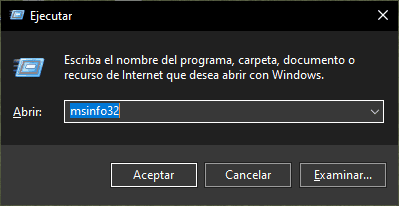

Los datos que buscas estarán junto a la línea “Tipo de sistema“, y coinciden con la arquitectura del procesador.
Método 4: Línea de comandos
También puedes averiguar la arquitectura del sistema usando el “Símbolo del sistema”.
- Ejecuta el “Símbolo del sistema”. La forma más sencilla es a través de la búsqueda: ábrela y comienza a escribir el nombre de la herramienta, luego haz clic en el primer resultado en el bloque “Mejor coincidencia”.
- Escribe el siguiente comando y presiona “Enter”:
set pro

Busca la información en la línea “PROCESSOR_ARCHITECTURE” después de “=”; esto indica la arquitectura del sistema operativo (y, de hecho, del procesador).
- Otra alternativa: Escribe
systeminfoy presiona Enter.

Se mostrará mucha información sobre tu PC, incluyendo el tipo de sistema.
Método 5: Programas de terceros
Existen muchos programas que te permiten conocer la arquitectura del sistema operativo y otras características, tanto de software como de hardware. A continuación, te mostramos dos productos del mismo desarrollador; puedes usarlos o cualquier otra solución similar.
- Opción 1: CCleaner
Este popular limpiador de Windows, aunque diseñado para otras tareas, muestra la información que buscas directamente en su ventana principal. Descarga e instala el programa, ejecútalo y observa la inscripción en la esquina inferior izquierda; la arquitectura aparecerá justo después de “Windows 11”.
- Opción 2: Speccy
Esta aplicación más especializada del mismo desarrollador, Piriform, está diseñada para ver las características del PC y monitorearlo. La información que buscas se muestra en la ventana principal, debajo de la línea “Sistema operativo“.
Diferencias entre sistemas x64 y x32: ¿Deberías cambiar a 64 bits?
Mucha gente cree que 64 bits es simplemente mejor, pero no siempre es así. La principal diferencia windows 32 bits y 64 bits para el usuario promedio es que x64 puede usar más de 3 GB de RAM (x32 tiene un máximo de 3 GB).
Considera estos puntos:
- Si tienes 4 GB de RAM o más, usar x64 te permitirá aprovechar toda la memoria RAM y mejorar el rendimiento.
- Antes de cambiar, verifica la compatibilidad de tus programas, antivirus, etc. con la versión de 64 bits.
- Si usas editores gráficos como Photoshop o Illustrator, la versión de 64 bits será más rápida y eficiente.
- Si trabajas con archivos grandes o con programas como 1C, la versión de 64 bits será más eficiente.
- Si tienes menos de 4 GB de RAM, cambiar a 64 bits no te dará una mejora significativa en rendimiento.
También te puede interesar: Cómo saber si un programa en Windows es de 32 o 64 bits
En la actualidad, la mayoría de los equipos vienen con 8 GB o más de RAM, por lo que para muchos usuarios la elección es bastante clara. Las primeras versiones de Windows x64 tenían problemas de estabilidad, pero eso ya no es un problema en la actualidad.