Si formateaste un Android y ahora te pide una cuenta de Google que no recuerdas —o compraste un celular de segunda mano y aparece la del dueño anterior—, te topaste con el FRP.
Esta guía es para quitar la cuenta de Google (FRP) desde PC, y te digo con honestidad qué funciona hoy y qué ya no, según tu versión de Android y tu parche de seguridad.
Antes de descargar nada, quiero que tengas clara una cosa: no todos los “bloqueos” son el mismo problema, y la ruta más rápida casi nunca es la que promete un programa milagroso.

Respuesta rápida: quitar la cuenta de Google (FRP) desde PC es posible, pero en 2026 depende de la versión de Android y del parche de seguridad. En equipos con parches recientes (Android 13 a 16) las rutas gratis fallan casi siempre y solo algunas herramientas de pago lo consiguen con éxito variable. Si el teléfono es tuyo y aún puedes entrar o recuerdas la cuenta, la vía oficial es más rápida, gratis y sin riesgo.
Eludiendo Cuenta de Google FRP desde PC Mostrar
Cómo Funcionan la Verificación de Cuentas de Google y el FRP
El FRP (Factory Reset Protection, o protección de restablecimiento de fábrica) es una capa de seguridad que Android activa por defecto en cuanto configuras el teléfono con una cuenta de Google. La idea es simple y buena: si pierdes el celular o te lo roban, quien lo tenga no podrá usarlo tras un formateo a menos que conozca el último usuario y contraseña de Google con los que se configuró.
Lo que se le escapa a la mayoría de usuarios es que esa protección sigue activa aunque seas el dueño legítimo. Cuando restableces un Android de fábrica, solo se borran tus datos visibles —apps, fotos, documentos—, pero la vinculación con tu cuenta de Google permanece. Por eso, al encender el teléfono ya formateado, te pide de nuevo esas credenciales, y sin ellas no pasas de la pantalla de bienvenida.
Es una gran función, pero también puede crear un problema serio: el día que vendes el teléfono sin cerrar sesión, o formateas y no recuerdas la contraseña original, tú mismo quedas fuera de tu propio equipo.

Cuándo el FRP Es un Problema y Cuándo No
Si pierdes o te roban el dispositivo, agradecerás el FRP: hace que el teléfono sea inútil para quien lo robó. El conflicto aparece en tres escenarios legítimos: vendes tu celular y el nuevo dueño no puede entrar, formateas y no recuerdas las credenciales originales, o compras un equipo de segunda mano que quedó atado a la cuenta del anterior propietario.
En todos esos casos, la clave está en distinguir qué bloqueo tienes delante antes de buscar cómo quitarlo. No es lo mismo, y confundirlos es lo que hace perder tiempo, y a veces dinero, a más de uno:
- Eliminar una cuenta de Google del teléfono: cuando aún puedes entrar a Ajustes. Es la situación más fácil y no necesitas PC.
- Cerrar sesión en remoto: desde otro dispositivo con tu cuenta, útil si vendiste el teléfono y olvidaste sacar la cuenta.
- Bloqueo FRP (tras el reset): la pantalla que pide la cuenta de Google después de un formateo. Este es el caso típico en el que la PC entra en juego para quitar el bloqueo FRP.
- Bloqueo de pantalla (PIN, patrón o huella): es otro problema distinto, no es FRP.
- Cuenta del fabricante: Samsung Account, Mi Account de Xiaomi, etc. Es una capa aparte de la de Google y se gestiona con el fabricante.
Saber en cuál estás decide todo lo que viene después.
La Ruta Oficial Primero: Más Rápida y Sin Riesgo
Si el teléfono es tuyo, empieza siempre por aquí. Antes de descargar cualquier programa para quitar la cuenta de Google desde PC, agota la vía oficial, porque es gratis, no arriesga tus datos y es la que Google te habilita precisamente para esto.
- Recupera tu cuenta o contraseña. Si el problema es que no recuerdas la clave, entra a la página de recuperación de cuenta de Google desde cualquier navegador y restablécela. Con la contraseña nueva ya puedes pasar la pantalla del FRP.
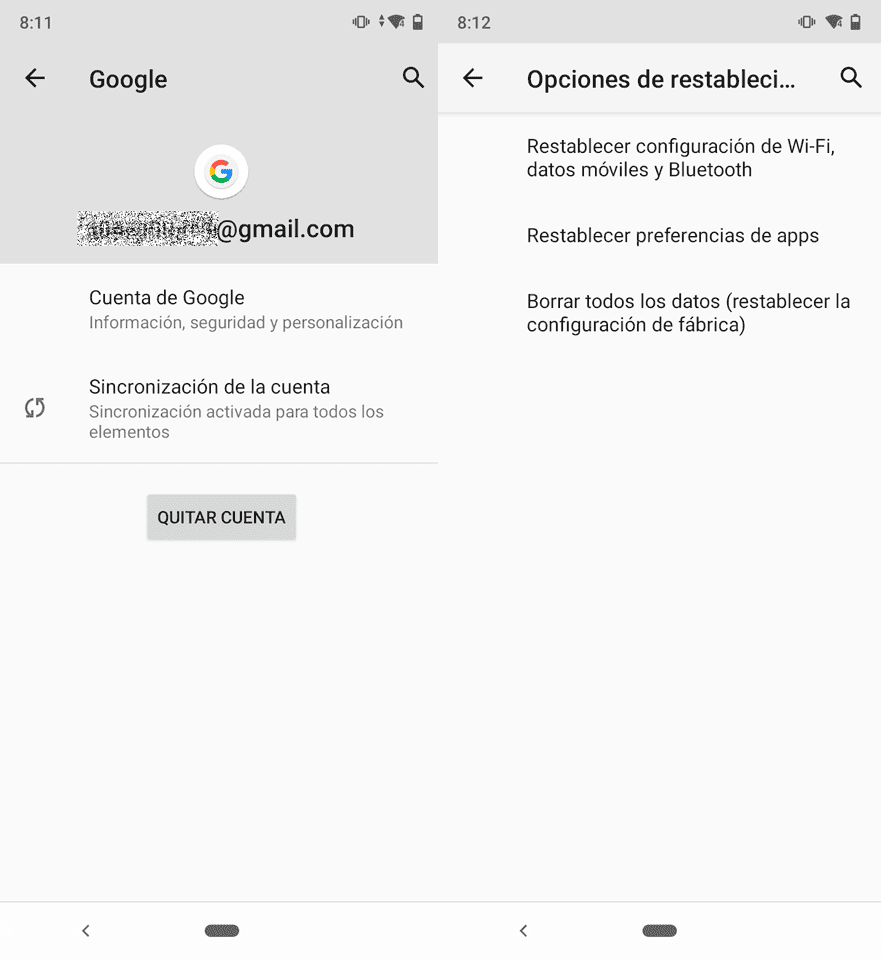
- Elimina la cuenta ANTES de resetear. Si todavía entras al teléfono y planeas formatearlo o venderlo, quita la cuenta primero. Ve a
Configuración>Cuentas, selecciona cada cuenta de Google guardada y elimínala. Después de eso, el restablecimiento de fábrica no dejará ningún FRP activo. - Haz el reset limpio. Con las cuentas ya fuera, entra en
Configuración>Sistema>Opciones de restablecimientoy restablece. Al encender, el teléfono no pedirá ninguna verificación de Google, y el nuevo dueño podrá poner la suya. Si no tienes clara la diferencia entre un soft reset y un hard reset, conviene repasarla antes de formatear. - Find My Device y soporte del fabricante. Si compraste el equipo de forma legítima y no logras contactar al dueño anterior, el soporte oficial del fabricante (con tu factura de compra) es la vía correcta para desvincularlo.
Esto cubre la mayoría de los casos de quitar una cuenta de Google en PC: muchas veces no hace falta la PC, sino recuperar el acceso. Solo cuando el teléfono ya está bloqueado tras un reset y no hay forma de recuperar la cuenta original tiene sentido pasar a una herramienta de escritorio.
Quitar el FRP desde PC con una Herramienta: Qué Esperar de Verdad
Aquí es donde conviene bajar las expectativas a la realidad. La ruta gratuita de “quitar FRP desde PC” con un solo programa está cerrada o es muy inconsistente en Android 13 a 16 con parches recientes.
Funciona más en versiones iguales o anteriores a Android 11-12, o en equipos con parches viejos que nunca se actualizaron. Google endurece esta protección casi cada mes: en versiones recientes ha añadido el aislamiento del Setup Wizard, la verificación de identidad (Identity Check) y, en versiones más recientes de Android, el Failed Authentication Lock.
Por eso desconfía de cualquier página que prometa un método gratis que funcione “en todos los modelos y todas las versiones”. No existe hoy. Lo que sí existe son herramientas de escritorio, casi todas de pago, con tasas de éxito que varían según marca, modelo y parche.
Los requisitos mínimos para usar cualquiera de ellas son parecidos: un PC con Windows (algunas también con Mac), los drivers USB del teléfono correctamente instalados, un buen cable y, en muchos casos, activar la depuración USB o entrar en un modo especial del dispositivo. Sin los drivers bien puestos, el programa ni siquiera detecta el celular, que es el fallo más común del que se queja mucha gente.

Un ejemplo conocido de este tipo de software es PassFab Android Unlock, disponible para Windows y Mac. Su interfaz está en español y el flujo es sencillo: tras instalarlo, haces clic en Quitar bloqueo Google (FRP) y el programa te pide conectar el teléfono por USB. A partir de ahí abre una pantalla con los pasos concretos para tu modelo.


Sigue esos pasos con cuidado y, si tu equipo es compatible, terminarás con un dispositivo listo para configurarlo de nuevo con tu cuenta.
Ahora bien, sé realista con la letra pequeña: la versión de prueba suele detectar el bloqueo pero pedir la licencia para completarlo, y el éxito no está garantizado en los parches más nuevos.
Trátalo como lo que es —una opción de pago con resultado variable—, no como una varita mágica. Si prefieres una alternativa guiada paso a paso, tengo cubierto cómo recuperar el acceso a un Android saltando el FRP con iDelock.

Además, si prefieres seguir los pasos en formato multimedia, aquí tienes un tutorial de los pasos descritos anteriormente:
Comparativa de Herramientas PC para el FRP
Para que compares sin depender de una sola marca, esta es la tabla de las herramientas de escritorio más citadas, con los datos verificados en sus webs oficiales.
Un aviso importante antes de la tabla: las cifras de “99 %”, “100 % de éxito” o “sin pérdida de datos” que verás en esas páginas son afirmaciones del fabricante, no hechos comprobados; en la práctica el éxito depende del parche de seguridad, y las rutas gratuitas fallan en los parches de este año.
| Herramienta | SO del PC | Android declarado | Marcas (según web oficial) | ¿Borra datos en FRP? | Precio |
|---|---|---|---|---|---|
| Tenorshare 4uKey (Android) | Windows 11–XP y Mac | FRP 6–16 (varía por marca) | Samsung, Xiaomi, Redmi, Vivo, OPPO, Realme, OnePlus, Huawei | Sí (salvo Samsung antiguos: Note 3/4, S5) | De pago (precio vigente al publicar) |
| iMobie DroidKit | Windows y Mac | 6 hasta la última (16) | Samsung, Google, Huawei, Xiaomi, LG, OPPO, OnePlus, Sony, Motorola, HTC, ZTE (20.000+ modelos) | Sí (screen-unlock sin datos en algunos Samsung) | De pago · garantía 60 días |
| Wondershare Dr.Fone (Screen Unlock) | Windows 11–7 y macOS 10.13+ | 5–16 (FRP hasta 16) | 32 marcas (Samsung, Xiaomi, Motorola, Huawei, OPPO, Vivo, LG, OnePlus…) | Afirma “sin pérdida de datos” en soportados (afirmación del fabricante) | De pago |
| iToolab UnlockGo (Android) | Windows 11–7 y Mac | 13–17 mencionados | Samsung, Xiaomi, Redmi, Vivo, OPPO, Motorola, Realme, OnePlus, Huawei, Lenovo (6000+) | Sí (salvo Samsung ≤ S7) | De pago |
| SamFw FRP Tool | Solo Windows | Hasta 14 básico; 15–16–17 premium | Solo Samsung | — | De pago por créditos (40–90). No es gratis |
Fíjate en dos detalles que suelen venderse mal: SamFw se cita a menudo como “gratis”, y no lo es —funciona por créditos de pago—; y “sin pérdida de datos” solo aplica a modelos concretos y bajo condiciones del fabricante, nunca como regla universal. El precio exacto de todas estas herramientas es volátil y no aparece fijo en sus webs, así que verifica el número vigente el día que decidas comprar.
Frente a estas opciones de pago, las gratuitas quedan muy limitadas: SamFw en su parte básica y MTK Client (para chips MediaTek) pueden servir en algunos casos, pero su tasa de éxito cae con fuerza en los parches actuales.
Y hay un cementerio de métodos que ya no funcionan y solo te harán perder el tiempo: Samsung FRP Helper (solo hasta Android 7), los APK de Pangu y los viejos trucos de TalkBack o accesibilidad que circularon entre 2020 y 2023.
Seguridad: Qué NO Hacer para Quitar el FRP
Buscar por tu cuenta un software gratis para quitar la cuenta de Google desde PC es terreno abonado para el malware. Este bloqueo desespera, y ese apuro es justo lo que aprovechan las páginas turbias. Guárdate estas reglas:
- No instales APK de “FRP bypass” de sitios cualquiera. Muchos son adware o troyanos disfrazados. Un archivo que te piden cargar en el teléfono para “saltar” la cuenta es una puerta abierta a tus datos.
- Desconfía de los enlaces acortados y los grupos. Los tutoriales que esconden la descarga tras un acortador, o los grupos de mensajería que “desbloquean por un pago adelantado”, son la vía habitual de la estafa.
- Nunca desactives tu antivirus porque un tutorial te lo pida. Si una herramienta solo funciona con la protección apagada, la herramienta es el problema.
- Descarga solo desde la web oficial. Sea PassFab, Tenorshare, Dr.Fone o la que elijas, entra a su dominio oficial y no a una web que lo replique.
El sentido común aquí vale más que cualquier programa: si algo suena demasiado fácil y demasiado gratis para un bloqueo que Google refuerza sin parar, casi seguro es una trampa.
El FRP Según la Marca de tu Celular
Cada fabricante mete su propia capa sobre el FRP de Android, así que el método cambia bastante entre marcas.
Estas son las más habituales entre los lectores hispanohablantes, tanto en España como en Latinoamérica, donde además de Samsung, Xiaomi y Huawei pesan mucho Motorola, Alcatel, ZTE, LG y Lanix:

- Samsung. Es la marca con más herramientas y guías específicas, pero también con las protecciones más duras en modelos recientes. Suma su propia Samsung Account por encima de la de Google, y para su caso concreto tengo el paso a paso de cómo eludir el bloqueo FRP en un Samsung.
- Xiaomi y Redmi. Aquí entra en juego la Mi Account y, en muchos casos, el bloqueo del bootloader, que complica el proceso.
- Huawei. Sin servicios de Google en los modelos nuevos, su gestión del FRP y de la cuenta es un caso aparte que conviene tratar por separado.
- Motorola. Muy presente en Latinoamérica (los Moto G4 y G5 son clásicos del problema); su Android cercano al puro hace que la ruta oficial suela ser la más directa, y si necesitas el proceso completo tengo cubierto cómo reiniciar de fábrica un Motorola bloqueado.
Si tu celular es de una de estas marcas, lo mejor es seguir una guía dedicada a ese fabricante, porque los pasos, los modos de arranque y las herramientas compatibles son distintos en cada una.
¿Y sin PC? La Opción desde el Propio Teléfono
No siempre tienes una computadora a mano. Existen rutas para quitar el FRP directamente desde el teléfono o con métodos online, sin conectarlo a un PC, aunque suelen ser más dependientes del modelo y la versión de Android.
Si ese es tu caso, es un tema que merece su propia guía paso a paso, porque mezclar el método “desde PC” con el “sin PC” es una de las causas más comunes de que uno se atasque.
Fecha de Actualización y Compatibilidad
Este artículo se revisa de forma periódica porque el FRP es de esas cosas que cambian rápido: lo que hoy funciona en un parche puede dejar de hacerlo en el siguiente.
Toma las versiones de Android y las capacidades de cada herramienta como una foto del momento de la última revisión, y verifica siempre en la web oficial del fabricante antes de comprar o descargar nada.
- Última actualización: segunda mitad de 2026.
- Estado del método gratis desde PC: cerrado o inconsistente en Android 13–16 con parches recientes.
- Novedad de Google: Failed Authentication Lock introducido en Android 16.
Preguntas Frecuentes sobre Quitar el FRP desde PC
¿Qué es el bloqueo FRP y por qué el celular pide la cuenta tras formatearlo?
El FRP es la protección de restablecimiento de fábrica de Android. Al formatear, se borran tus datos pero no la vinculación con la cuenta de Google, así que el teléfono pide esas credenciales al encender para asegurarse de que quien lo usa es el dueño legítimo.
¿Se puede quitar el FRP desde una PC en 2026? ¿Y sin contraseña?
Se puede, pero con matices. En Android 13 a 16 con parches recientes la mayoría de rutas gratuitas fallan y solo algunas herramientas de pago lo logran con éxito variable. Sin la contraseña original, la vía limpia sigue siendo recuperar la cuenta de Google; si el equipo es tuyo, esa opción es más rápida que cualquier programa.
¿Hay un programa gratis que funcione? ¿Cuál para Windows?
No hay un programa gratis que funcione de forma universal en la actualidad. Opciones como SamFw (en su parte básica) o MTK Client para chips MediaTek pueden servir en casos concretos, pero su éxito cae en los parches nuevos. Desconfía de cualquier “software gratis para quitar la cuenta de Google” que prometa funcionar en todos los modelos.
¿Cuál es la diferencia entre eliminar la cuenta de Google y quitar el bloqueo FRP?
Eliminar la cuenta se hace desde Ajustes cuando aún tienes acceso al teléfono, y es lo que deberías hacer antes de resetear. Quitar el bloqueo FRP es el proceso posterior, cuando el teléfono ya se formateó y quedó atascado en la pantalla que pide la cuenta.
¿Quitar el FRP borra los datos?
Depende de la herramienta y del modelo. Varias herramientas de pago afirman “sin pérdida de datos” en equipos soportados, pero es una afirmación del fabricante que no aplica a todos los casos. En general, si el teléfono ya pasó por un reset de fábrica, los datos personales ya no estaban.
Compré un celular usado y pide la cuenta del dueño anterior, ¿qué hago legalmente?
Lo correcto es contactar al vendedor o al dueño anterior para que retire la cuenta desde su sesión de Google, que es lo más rápido. Si compraste en una tienda, reclama con tu factura; el soporte oficial del fabricante puede ayudar a desvincular el equipo con la prueba de compra.
¿Cómo saber la versión de Android y el parche de seguridad?
En un teléfono al que puedes entrar, ve a Configuración > Acerca del teléfono y busca la versión de Android y el nivel de parche de seguridad. Ese dato es clave: decide si una herramienta tiene alguna posibilidad real con tu equipo.
¿Qué hacer si el programa no detecta el teléfono por USB?
Es el fallo más común y casi siempre son los drivers. Instala los controladores USB oficiales de tu marca, prueba otro cable y otro puerto (mejor USB directo de la placa, no un hub), y activa la depuración USB si el método lo pide. Sin drivers correctos, ninguna herramienta verá el celular.
¿Es seguro descargar APK de FRP?
No como norma. Los APK de “FRP bypass” de sitios no oficiales son una de las vías más frecuentes de malware en Android. Si vas a usar una herramienta, hazlo desde el PC y desde la web oficial del programa, no cargando archivos sueltos en el teléfono.