¿Quieres aprovechar tu tablet como una pantalla extra para tu ordenador? Existen aplicaciones gratuitas y fáciles de configurar que permiten usar tablet como segundo monitor por USB o por Wi-Fi, con las que podrás ampliar tu escritorio y mejorar tu productividad.
Cómo usar la tablet como monitor para el ordenador
- Usar tablet como segundo monitor por USB o Wi-Fi: ¿es posible?
- SpaceDesk: la opción más completa para usar tu tablet como segundo monitor por USB o Wi-Fi
- GlideX: alternativa sencilla para usar la tablet como monitor
- Cómo configurar la tablet como segundo monitor en Windows
- Conclusiones
- FAQs sobre cómo usar tablet como segundo monitor por USB o Wi-Fi
Usar tablet como segundo monitor por USB o Wi-Fi: ¿es posible?
Sí, es totalmente posible. Hoy en día, cualquier tablet con Android puede funcionar como segundo monitor de tu portátil o PC mediante aplicaciones especializadas. Estas aplicaciones permiten duplicar o ampliar la pantalla, conectando tu tablet tanto por Wi-Fi como por cable USB, dependiendo del software.
Este método resulta especialmente útil para programadores, diseñadores, estudiantes y artistas digitales, que suelen trabajar con varias ventanas abiertas o que necesitan una segunda pantalla para dibujar o visualizar contenido adicional.
SpaceDesk: la opción más completa para usar tu tablet como segundo monitor por USB o Wi-Fi
SpaceDesk te permite conectar tu tablet como segunda pantalla de dos maneras: por Wi-Fi y por cable USB. En ambos casos, necesitas instalar la utilidad en tu ordenador o portátil:
- Ve a la página principal del sitio web oficial: spacedesk.net.
- Descarga la versión correcta (32 o 64 bits) y haz clic en «Download».
- Instala el archivo descargado y espera a que finalice la instalación.

La descarga empezará automáticamente. Espera a que termine y luego abre el archivo descargado para instalar el programa.
Configuración inicial en SpaceDesk (PC y tablet)
Una vez instalado, encontrarás el programa en los iconos ocultos de la barra de tareas (la flecha «hacia arriba» junto al icono de Wi-Fi o de conexión a internet). Para iniciarlo, haz clic en él y se abrirá una ventana con el programa. Requiere una configuración mínima:
- Asegúrate de que junto a «SpaceDesk Driver», en la parte superior derecha de la pantalla, esté activado «On».
- Ve a la sección «Communication Interfaces» y marca la casilla junto a «Local Area Network» o de USB Cable Android (para conexión por cable).

Para la conexión entre dispositivos, también necesitarás instalar la aplicación «spacedesk — monitor screen» en tu tablet. Está disponible gratis en Google Play Store. Después de instalarla, los pasos siguientes dependerán del método de conexión que elijas.

Conectar la tablet como segundo monitor por Wi-Fi
La forma más sencilla de conectar tu tablet al ordenador es por Wi-Fi. Importante: ambos dispositivos deben estar conectados a la misma red Wi-Fi.
En la aplicación de la tablet, aparecerá la dirección IP del ordenador. Para que la tablet muestre el contenido de la pantalla del ordenador, solo tienes que hacer clic en esa línea; la conexión se realizará automáticamente.
Conectar la tablet como segundo monitor por cable USB
Para quienes buscan estabilidad y baja latencia, lo ideal es usar tablet como segundo monitor por USB.
Los pasos son:
- Vuelve a la aplicación del ordenador y, en la sección «Communication Interfaces», marca la casilla junto a «USB Cable Android».
- Conecta la tablet al ordenador con un cable USB.
- Abre la aplicación en la tablet. Escaneará los dispositivos disponibles y conectará automáticamente la tablet como segundo monitor. Si no ocurre, haz clic en el icono de conexión por cable que está en la parte inferior de la pantalla de la aplicación.
En algunos casos, puede ser necesario activar la depuración USB en Android o instalar controladores adicionales en Windows.
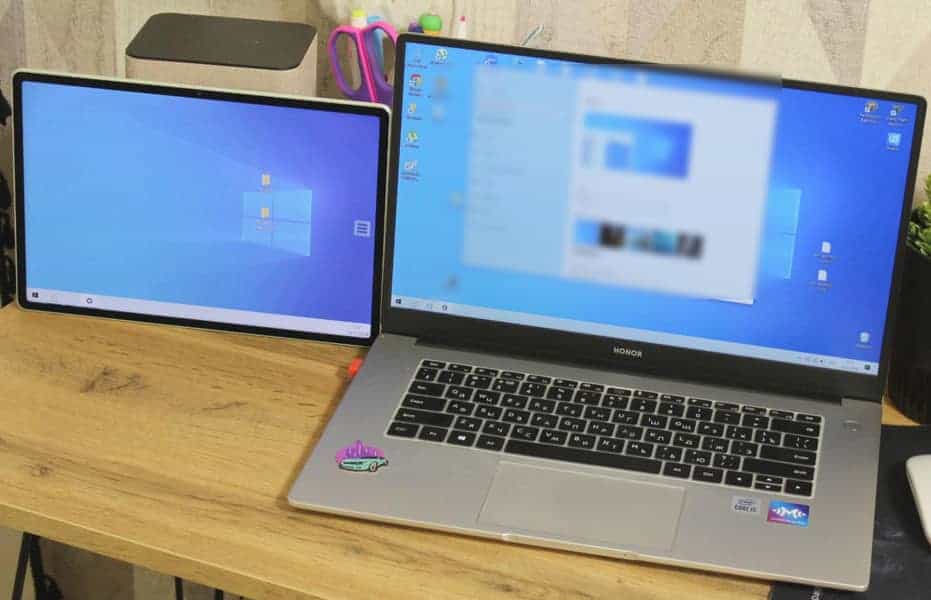
Configuración de la tablet como segundo monitor en la aplicación SpaceDesk
Puedes configurar la tablet como segunda pantalla en la página principal de la aplicación móvil. Para ello, debes salir del modo de segundo monitor o reiniciar la aplicación.
Luego, haz clic en el icono de las tres líneas horizontales de la pantalla principal de la aplicación Spacedesk y selecciona «Settings» o «Configuración», donde puedes:
- Elegir la resolución (estándar o introducir una resolución personalizada).
- Activar la rotación automática de la pantalla.
- Elegir la calidad de imagen, la profundidad de color y la frecuencia de fotogramas.
- Elegir de dónde se reproducirá el audio.
- Ocultar el menú de pantalla. Esto es importante porque en el modo de segunda pantalla, también verás el icono de las tres rayas en la tablet. Al hacer clic, podrás mostrar u ocultar el teclado, activar o desactivar el audio y desconectarte del ordenador. Si este icono te molesta, puedes ocultarlo en la sección «Configuración».
GlideX: alternativa sencilla para usar la tablet como monitor
GlideX es otra aplicación gratuita para usar tu tablet como segundo monitor. A diferencia de SpaceDesk, la versión gratuita de GlideX solo permite la conexión por Wi-Fi, aunque es más intuitiva.
Instalación de GlideX en Windows
- Descarga GlideX desde la Microsoft Store.
- Instálalo en tu PC y selecciona «Servicio global».
- Elige el modo de uso:
- Reflejo de pantalla: la tablet mostrará lo mismo que el PC.
- Ampliar: la tablet funcionará como una pantalla adicional.
- Usuarios ASUS tienen además una tercera opción para multitarea entre dispositivos.
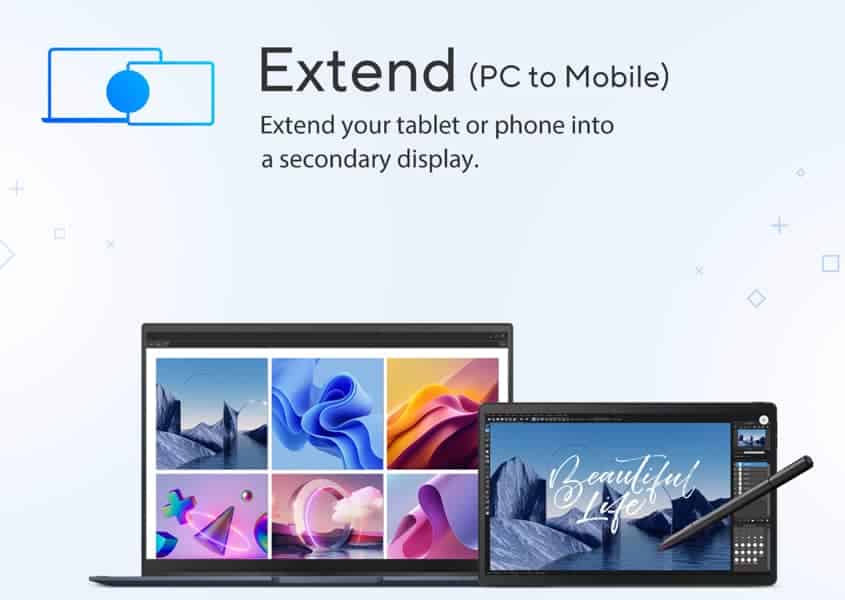
Instalación de GlideX en la tablet
En tu tablet, también necesitarás instalar la aplicación «GlideX». Puedes encontrarla manualmente en Google Play o usar el código QR que aparecerá en el programa del ordenador después de seleccionar el escenario de uso.
Después de instalar la aplicación, conecta la tablet y el ordenador a la misma red Wi-Fi y sigue estos pasos:
- Abre la aplicación en la tablet, acepta las condiciones de uso y selecciona «Servicio global».
- En la página principal, selecciona la sección «Trabajar en diferentes dispositivos».
- Vuelve a la aplicación del ordenador y haz clic en el modelo de tu tablet que aparece en la lista de la izquierda.
- En la aplicación móvil, haz clic en el botón «Aceptar».

En unos segundos, la aplicación redirigirá automáticamente la imagen a la tablet en el modo que hayas elegido: duplicación o ampliación. Para dejar de usar la tablet como segundo monitor, haz clic en el círculo con una cruz dentro.
Cómo configurar la tablet como segundo monitor en Windows
Para que sea más cómodo usar la tablet como segundo monitor, puedes configurar la pantalla en Windows.
- Haz clic derecho en el escritorio y selecciona Configuración de pantalla.
- Verás dos rectángulos numerados (1 y 2). Elige el que corresponde a tu tablet.
- Arrastra el rectángulo «2» para colocarlo en la posición real de la tablet (izquierda, derecha, arriba o abajo).

A continuación, configura otros puntos importantes de la sección «Pantalla», pero antes asegúrate de que hayas seleccionado el segundo monitor, es decir, el rectángulo con el número «2» debe estar resaltado en azul. Estas configuraciones incluyen:
- Escala: Por defecto está en 100%, pero si necesitas, puedes aumentarla; depende de la diagonal de la tablet (cuanto más pequeña sea, mayor debe ser la escala).
- Orientación: Elige entre horizontal o vertical.
- Pantalla principal: Si lo deseas, puedes hacer que la tablet sea la pantalla principal, donde se iniciarán todos los programas; para ello, marca la casilla junto a «Hacer pantalla principal».
- Configurar varios monitores:
Este último punto incluye varios escenarios de funcionamiento de dos pantallas:
- Ampliar la pantalla: La tablet será una extensión de la pantalla del ordenador, por lo que podrás «arrastrar» cualquier ventana con el ratón.
- Usar solo una pantalla: Puedes elegir qué pantalla usar y cuál apagar.
- Duplicar: Ambas pantallas mostrarán lo mismo.
Conclusiones
Usar SpaceDesk o GlideX es una forma sencilla de convertir tu tablet en un segundo monitor para diferentes propósitos. Cada una tiene sus pequeñas desventajas.
Por ejemplo, SpaceDesk es un poco menos intuitiva. GlideX, por su parte, tiene funciones ligeramente limitadas en la versión básica; por ejemplo, no permite la conexión por USB. Sin embargo, estas aplicaciones son las utilidades más cómodas, gratuitas y, sobre todo, funcionales para usar la tablet como segundo monitor de tu PC o portátil.
También cabe mencionar que se puede convertir un smartphone en un sustituto de ratón y teclado para el PC.
FAQs sobre cómo usar tablet como segundo monitor por USB o Wi-Fi
¿Es mejor conectar la tablet por USB o por Wi-Fi?
Por Wi-Fi es más cómodo, pero puede tener algo de retardo. Por USB la conexión es más estable, rápida y con menor latencia.
¿Qué necesito para usar mi tablet como segundo monitor por USB?
Un cable USB compatible, la app SpaceDesk instalada en PC y tablet, y en algunos casos activar la depuración USB en la tablet.
¿Puedo usar cualquier tablet Android como monitor?
Sí, cualquier tablet Android reciente con acceso a Google Play puede usarse con SpaceDesk o GlideX.
¿Funciona con Windows 11?
Sí. SpaceDesk y GlideX son compatibles con Windows 10 y Windows 11.
¿Puedo hacer esto también con un smartphone?
Sí, tanto SpaceDesk como GlideX permiten usar un smartphone Android como monitor secundario.